Saturday, October 15, 2016

Firewall - ෆයර්වෝල් සහ පරිගණක ආරක්ෂාව ....

සෑහෙන කාලෙකින් තමයි තවත් ලිපියක් ලියන්නේ , කිහිපදෙනක් අහල තිබ්බ දැන් ලියන්නේ නැත්තේ ඇයිකියන එක .හරි එකත් එක්ක අද අලුත් පොස්ටුවක් ලියන්න යන්නේ Firewall ගැන.මගේ  මතකේ හැටියට පහුගිය ලිපිවල ෆයර්වෝල් එකක් කියන්නේ මොකක්ද කියන එකේ දල අදහසක් මම ඇතුලත් කරලා තිබ්බා.එත් අවුලක් නැහැ අපි මුල ඉඳන් යමු .
                                  ෆයර්වෝල් එකක් කියන්නේ පරිගණක ජාලයක ආරක්ෂාව අරමුණු කරගෙන නිර්මාණය කරපු උපකරණයක්.මේක උපකරණයක් කිව්වට එහෙමමත් ම කියන්න බැහැ.සොෆ්ට්වෙයාර් එකක් විදිහට කම්පියුටර් එකක් ඇතුලේ තියෙන ෆයර්වොලුත් තියෙනවා , වෙනම උපකරණයක් විදිහට තියෙන ඒවත් තියෙනවා .උදාහරණයක් හැටියට ගත්තොත් ADSL රවුටරයකත් ෆයර්වෝල් විශේෂාංගය ඇතුලත් වෙනවා.
                      ඇත්තටම මුලිකව Firewall එකකින් කරන්නේ පරිගණක ජාලයකට  බාහිරින් ඇතුලට එන (Inbound) සහ ඇතුලතින් පිටතට යන (Outbound) දත්ත පෙර සකසන ලද නීති රීති වලට අනුකුලව හුවමාරු වීමට සැලැස්වීම සහ එමගින් පරිගණක ජාලය වයිරස් ඇතුල්වීම  අනවසර ප්‍රවිෂ්ඨවීම (Unauthorized Access) වැලක්වීම.

                                 හැමෝම දන්නා තැනකින් පටන් ගමු .හැමෝම දැකල ඇති ,නැත්තම් ඩිසේබල් කරල හරි ඇති වින්ඩෝස් ෆයර්වෝල් (Windows Firewall) එක , මතක හැටියට Windows XP වලින් ඉදිරියට ඇති හැම වින්ඩොව්ස් සන්ස්කරනයකම මේ විශේෂාංගය ඇතුලත් කරලා තියෙනවා , මේවගේ එකකට  කියන්නේ පර්සනල් ෆයර්වෝල් (Personal Firewall).එත් 90% අය මේක පාවිච්චි කරන්නේ නෑ එක්කෝ ඩිසේබල් කරල දානවා.සමහර අය තියෙනවද කියල දන්නෙත් නැති තරම් .ගොඩක් වෙලාවට තනි පරිගණයක මේකේ වෙනස් කරන්න දේවල් නැහැ .එත් Remote Desktop (RDP) ආකාරයට
තවත් පරිගණකයක් පාලනය කරන්න වගේ දෙයක් කරන්න ගියොත් මේකේ අවශ්‍ය තාව එන්න පුළුවන් .Remote Desktop විශේෂාංගය ක්‍රියාත්මක කරන විදිහ මම මීළඟ ලිපියක  සඳහන් කරන්නම් නොදන්නා අයගේ ප්රෝයෝජනය සඳහා.
                                                                                                     ෆයර්වෝල් වල තියෙන විශේෂාංග අනුව ක්‍රියාත්මක වෙන ආකාරය අනුව ෆයර්වෝල් වර්ග කරන්න පුළුවන් .පහත රුපයෙන් වර්ගීකරණය ගැන අදහසක් ගන්න පුළුවන්.

Firewall Types
භාවිතය අනුව  ෆයර්වෝල් පහත ආකාරයට කොටස් දෙකකට බෙදන්න පුළුවන්. 

1.Personal Firewall - පර්සනල් ෆයර්වෝල් 

මේවා භාවිතාකරන්නේ තනි පරිගණකයක ආරක්ෂාවට .උදාහරණ විදිහට Windows Firewall  සඳහන් කරන්න පුළුවන් 

2.Network Firewall - නෙට්වර්ක් ෆයර්වෝල්

  මේවා භාවිතා කරන්නේ පරිගණක ජාලවල සහ ජාලයට සම්භන්ද සියලුම පරිගණකවල ආරක්ෂාව සඳහා. උදාහරණ විදිහට :  Cisco ASA , Dell Sonicwall , Fortinet ,
 Palo Alto , PFSense (OpenSource)  සඳහන් කරන්න පුළුවන් .


ක්‍රියාත්මක වෙන ආකාරය අනුව (නෙට්වර්ක් ෆයර්වෝල් සඳහා පමණි ) පහත ආකාරයට බෙදන්න පුළුවන් .

1.Software Firewall Application - සොෆ්ට්වෙයාර් ෆයර්වෝල් ඇප්ලිකේෂන් 
           
                   මේක ඇත්තටම සොෆ්ට්වෙයාර් එකක් , මේකෙන් කරන්නේ අනෙක් සොෆ්ට් වෙයාර් එහෙමත් නැත්තම් Computer Application වල දත්ත හුවමාරුව , මොනවාද හුවමාරු වෙන්නේ මොනවාද නවත්වන්න ඕන , අසාමාන්‍ය තත්ත්වයන් විශ්ලේෂණය කරන්න එහෙමත් නැතම් Analysing & Monitoring .උදාහරණයක් හැටියට කරදරකාරී ඊමේල් ,( ස්පෑම් ) Spam පාලනය කිරීම සඳහා යොදාගන්නා අප්ලිකේෂන්ස්.

2.Hardware Firewall - හර්ඩ්වෙයාර් ෆයර්වෝල් 

මේවගේ ෆයර්වෝල් ගොඩක් වෙලාවට පෙනුමෙන් ස්විච් එකක් එහෙමත් නැත්තම් රවුටරයක්ට සමානයි.උදාහරණ විදිහට :  Cisco ASA , Dell Sonicwall , Fortinet ,
 Palo Alto , PFSense (Open Source)  සඳහන් කරන්න පුළුවන්.OSI ලේයර් පිළිබඳව මතකනම් මේවා වැඩකරන්නේ සිව්වන (4) වන ලෙයරයෙන් උඩ.

3.Packet Filtering  Firewall - පැකට් ෆිල්ටරින්ග් ෆයර්වෝල් 

ඇත්තටම මේක වෙනම ෆයර් වෝල් එකක් නෙවේ , ෆයර් වෝල් එක ඇතුලේ තියෙන විශේෂාංගයක්.ඒවගේම නෙට්වර්ක් එකේ ආරක්ෂාව වෙනුවෙන් සැහෙන ප්‍රමාණයක් දරන විශේෂාංගයක්. මේකෙන් පහත තියෙන ආකාරවලින් දත්ත ගැලීම Data Flow එක පාලනය කරන්න පුළුවන්
  • Source of the packet (IP address) - ප්‍රභවය එහෙමත් නැත්තම් දත්ත එන /දත්ත නිකුත් කල ස්ථානයේ අයි පී එක  අනුව  
  • Destination of the packet (IP address) - ඉලක්කය එහමත් නැත්තම් දත්ත ලබාගන්නා ස්ථානයේ අයි පී එක අනුව 
  • Type of transport layer (TCP, UDP) -  දත්ත ගැලීමේ ආකාරය එහෙමත් නැත්තම් නීති රීති පද්ධතිය එහමත් නැත්තම් protocol එක අනුව (TCP/UDP)
  • Transport layer source port-  ප්‍රභවය එහෙමත් නැත්තම් දත්ත එන /දත්ත නිකුත් කල ස්ථානයේ පොර්ට්  එක  අනුව  
  • Transport layer destination port -ඉලක්කය එහමත් නැත්තම් දත්ත ලබාගන්නා ස්ථානයේ පොර්ට්  එක අනුව 

4.Circuit Level Gateway - සර්කිට් ලෙවල් ගේට්වේ 

ඇත්තටම  මේකත් ෆයර්වෝල් එකක අඩංගු විශේෂාංගයක් .මේකෙන් වෙන්නේ එක දත්ත හුවමාරුවේදී දෙපාර්ශවය අතර හඳුන්වාදීමක් කරල , එහෙමත් නැත්තම් Hand Shake කරලා දෙපැත්ත හඳුනා ගත්තයින් පසුව .දෙපැත්තට දත්ත හුවමාරුවට ඉඩ ස්ලස්වීමට .දෙපැත්තට  දෙපැත්ත විශ්වාස නිසා සම්භන්දතාව තිබෙන තාක් කල් නැවත නැවත පරීක්ෂා කිරීමට අවශ්‍ය වන්නේ නැහැ . TCP කනෙක්ෂන් හැම එකක්ම වැඩ කරන්නේ මේ විදිහටයි.

5.NAT- Network Address Translation - නෙට්වර්ක් ඇඩ්රස් ට්‍රාන්ස්ලේෂන්

NAT එහමත් නැත්තම් නෙට්වර්ක් ඇඩ්රස් ට්‍රාන්ස්ලේෂන් කියන්නෙත් ෆයර්වෝල් වල තියෙන තවත් විශේෂාංගයක්.මේක ඇත්තටම  උපක්‍රමයක් මේක නිසා පරිගණක ජලයේ ආරක්ෂාව වැඩිවෙනවා වගේම ,ජාලයෙන් පිටත සන්නිවේදනය කරන්න අවශ්‍ය වෙන Public IP ප්‍රමාණය අඩු කරගන්න පුළුවන් .
පහත රුපය බලන්න
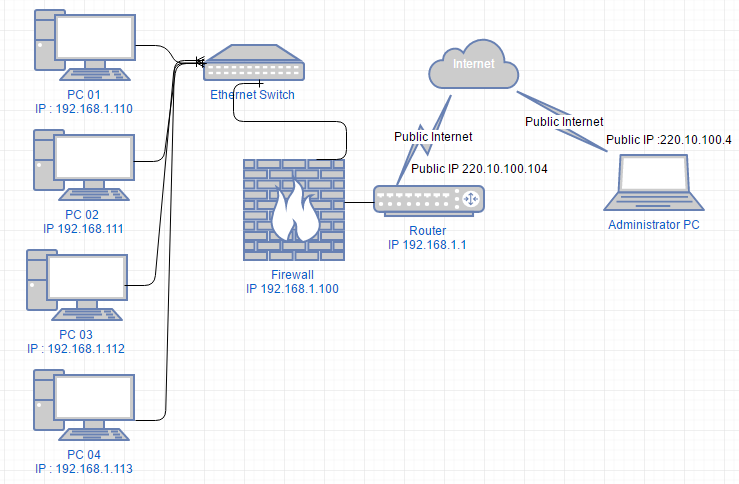
NAT Scenario
මෙහෙම හිතන්න කාර්යාලයේ පරිගණක 4ක් තියෙනවා එයින් එකකට හෝ හැම එකටම අපිට මොනවහරි ඉන්ස්ටෝල් කරන්න වෙනවා .ජාල පරිපාලක එහෙමත් නැත්තම් ඇඩ්මිනිස්ට්‍රේටර් -  Administrator නිවාඩු ගිහින්  එහෙත් ඔහුට ඕන නිවසේ ඉඳන් මේ පරිගණක 4 ට අදාල ප්‍රෝග්‍රෑම් එක ඉන්ස්ටෝල් කරන්න.එත් අපිට තියෙන්නේ එක Public IP එකයි කොහොමද මේක විතරක් පාවිච්චි කරලා අනෙක් පරිගණක 4 ම ඇක්සස් කරන්නේ . අන්න ඒ ගැටලුවට විසදුමක් , ඒවගේම පරිගණක සියල්ලම අන්තර්ජාලයට නිරාවරණය නොවීම සඳහා විසදුමක් විදිහට තමයි NAT කියන උපක්‍රමය පාවිච්චි කරන්නේ. NAT කියන විශේෂාංගය ෆයර්වෝල් ඇතුලෙත් ඒවගේම රවුටර ඇතුලෙත් තියෙනවා , NAT කන්ෆිගර් කරන්නේ කොහොමද කියන එක මම මීළඟ ලිපියකදී විස්තර කරන්නම් .


5. IDS/IPS - Intrusion Detection System/ Instruction Preventing System -ඉන්ස්ට්රුෂන් ඩිටෙක්ෂන් සිස්ටම් / ඉන්ස්ට්රුෂන් ප්‍රිවෙන්ටින්ග් සිස්ටම් 

පරිගණකය දත්තවලට ජාලයට අනවසරයෙන් අතුල්වීම දැනගැනීම පිණිස සහ ඇතුල්වීම වැළැක්වීම පිණිස යොදාගන්නා ක්‍රමයක් තමයි IDS/IPS කියන්නේ .උදාහරණයක් හැටියට ජාලයට පිටතින් දත්ත ලබාගන්න උත්ස්සහ කරන   කෙනෙක්ට , හැකර් කෙනෙකුට දත්ත සොරකම් කරන්න බැරිවෙන්න එහෙම වෙනවනම් එක දැනගන්න ෆයර්වෝල් වලට ඇතුලත් කරලා (හැම ෆයර්වෝල් එකකම මේ විශේෂාංගය නැහැ ) තියෙන විශේෂාංගයක්

අත්හටම දැන් එන අලුත් ෆයර්වෝල් වල මේ කියන සියලුම විශේෂාංග වලට අමතරව
ඇන්ටිවයිරස් -(වයිරස් ගාර්ඩ්) එහෙමත් නැත්තම් එන්ඩ් පොයින්ට් ප්රෝටෙක්ෂන් (End Point Protection ) වගේ දේවලුත් ඇතුලත් වෙනවා.ඒවගේම VPN - Virtual Private Network පහසුකම් ඇතුලත් කරල තියෙනවා .ආරක්ෂාව වැඩිකරලා තියෙනවා වයිරස් හඳුනා ගන්න විශ්ලේෂණය කරන්න ජාලයේ අනෙකුත් දෝෂ පිළිබඳව වාර්තා ලබාගන්න -Reporting / Event Notifications .ඒවගේම කළමනාකරණය කිරීමේ පහසුකම් - Management වැඩි දියුණු කරලා තියෙනවා.

මේ සියලු පහසු කම් ඇති අලුත්  ෆයර්වෝල් විශේෂ නමකින් දැන් හඳුන්වනවා NGFW එහෙමත් නැත්තම් Next Generation Firewalls කියල .එකත් එක්කම තවත් පහසු කමක් එකතු වෙලා තියෙනවා UTM - Unified Threat Management -  මේක සිංහලෙන් කිව්වොත් ආරක්ෂණ අවදානම් සහ තර්ජන කළමනාකරණය ත්  එකතු කරල තියෙනවා.
මේවගේ ෆයර්වෝල් එකකින් ඉහත සඳහන් කල හැම දේමත් ඊටවඩා දේවලුත් කරන්න පුළුවන් .
ආයතනයක පරිගණක සහ පරිගණක ජාල ආරක්ෂාව ගැන හිතනවානම් අනිවාර්යයෙන් ෆයර්වෝල් එකක් තියෙන එක අත්‍යවශ්‍යයි. ෆයර්වෝල් නැතුව පරිගණක ආරක්ෂාව ගැන කතා කරන්නත් බැරි තරම්.ෆයර්වෝල් එක මොනතරම් හොඳ උනත් එක හරියට කන්ෆිගර් කරලා නැත්තම් , අප්ඩේට් කරලා නැත්තම් සම්පුර්ණ ආරක්ෂාව ගැන සහතික වෙන්න බැහැ.එනිසා හැම දේ ගැනම හොඳ අවධානයෙන් කටයුතු කරන්න ඕන පරිගණක හා පරිගණක ජාලවල ආරක්ෂාව ගැන බලනවනම් .

ඉතින් මම හිතනවා මේ ලිපියෙන් ඔයාල දෙයක් දැනගන්න ඇති කියල.ලිපිය ටිකක් බෝරින් ඇති.එත් ඉගෙන ගන්න කෙනෙකුට එහෙම වෙන්න නැතුව ඇති කියල මම හිතනවා .
ප්‍රශ්න තියෙන අපැහැදිලි තැන තියෙනවා නම්  ඒවා කමෙන්ට් කරන්න .මම තේරුම් කරන්නම්.

එහෙනම් තවත් ලිපියකින් හමුවෙන තුරු ජය වේවා !!!,


Thursday, December 24, 2015

Work Group Network සහ Domain Network අතර වෙනස්කම්

                                                                    ඉතින් කොහොමද හැමෝටම ?.හැමෝම හොඳින් ඇතියි කියලා විශ්වාස කරනවා.සැහෙන කාලෙකින් ඒ කියන්නේ අවුරුද්දකටත් වඩා කාලයක් බ්ලොග් එකට කිසිම දෙයක් අලුතින් එකතු කරන්න බැරි උනා.ඒ පිළිබඳව මගේ කණගාටුව.
                                                                                                 හරි දැන් නැවතුනු තැනින් පටන් ගමු.දැන් හැමෝටම DHCP , DNS පිළිබඳව දළ අවබෝධයක් හරි ඇති.අයෙත් මම පුංචි මතක් කිරීමක් කරන්නම් .

DHCP සර්වර් එකෙන් කරන්නේ නෙට්වර්ක් එකේ තියෙන PC , සහ Devices වලට  අයි පී ඇඩ්රස් නිකුත් කරන එක. සරලවම කියනවනම් DNS සර්වර් එකෙන් කරන්නේ ඒ අයිපී එකට අදාලව PC එකේ හරි Device එකේ හරි නම මතක තියාගන්න එක . ඒ දේවල් ටික මතක තියාගෙන දැන් අපි බලන්න යන්නේ Work Group Network සහ Domain Network අතර වෙනස්කම් .

1.Work Group Network (වර්ක් ගෘප් නෙට්වර්ක් )

                                                                              මේ විදිහේ නෙට්වර්ක් එකක් තමයි ගොඩක් වෙලාවට කුඩා කාර්යාල , නිවෙස්වල පාවිච්චි වෙන්නේ .මේකේ තියෙන ලොකුම අවාසිය තමයි මධ්‍යගත පරිපාලනයක්
එහෙමත් නැත්තම් Centralised Administration නැති කම .එකියන්නේ ජාලයේ පරිගණක වල කරන වෙනස් කම් බොහොමයක් කරන්න වෙන්නේ එක එක පරිගණකය ලඟට ගිහින්.එහෙම උනත් මේ වගේ නෙට්වර්ක් එකක උනත් එක තැනක ඉඳන් අනෙක් කම්පියුටර් වල යම් තාක් දුරකට දේවල් කරන්න පුළුවන් ක්‍රම තියෙනවා උදාහරණයක් හැටියට Remote Desktop Connection වලින් පුළුවන් එක කම්පියුටර් එකක ඉඳන් වෙනත්  කම්පියුටර් එකක වැඩ කරන්න , වෙනස් කම් කරන්න .එක කරන හැටි මම මේ ලිපියෙන් පසුව සඳහන් කරන්නම් .මේවගේ නෙට්වර්ක් එකක් හරිම සරලයි.

2.Domain Network (ඩොමේන් නෙට්වර්ක්ස් )
                                                                                                     ඇත්තටම  ඩොමේන් නෙට්වර්ක් එකක අවශ්‍යතාව එන්නේ කම්පියුටර්ස් සිය ගණනනක් හෝ  දහස් ගණනක් තියෙන නෙට්වර්ක් වලට.මේවගේ නෙට්වර්ක්  වලදී අනිවාර්යයෙන් පාවිච්චි කරන සර්වර් දෙකක් ගැන අපි ඉහත ලිපිවලදී සාකච්චා කලා ඒ තමයි DHCP , DNS . පරිගණක සියගණනක් තියෙන නෙට්වර්ක් එකකදී අපිට තනි තනිව අයිපී ඇඩ්රස්
කන්ෆිගර් කරන එක ලේසි වැඩක් නෙවේ .ඒවගේම ඒ අයිපී ඇඩ්රස් මතක තියාගන්න එක ලේසි වැඩකුත් නෙවේ .ඒ ගැටළු දෙක ඔය සර්වර් දෙකෙන් විසඳගන්න පුළුවන්.දැන් තියෙන්නේ Centralise Management සෙන්ට්‍රලයිස් මැනේජ්මන්ට් එහෙමත් නැත්තම් මධ්‍යගත කළමනාකරණය එක කරන්න Windows මෙහෙයුම් පද්දති පාදක කරගත්ත නෙට්වර්ක් එකක තියෙනවා තවත් සර්වරයක් ඒ තමයි Active Directory  මේ පරිගණකයේ ඉඳල පරිගණක පරිශීලකයන් -Computer Users , පරිගණක -Computers ,පරිගණක යෙදුම් -Computer Applications ප්‍රින්ටර -Printer  සහ අනෙකුත් ජාලගත උපාංග හැම එකක්ම වගේ පාලනය කරන්න පුළුවන් . එහෙම වෙන්නේ ඒ උපාංග හැම එකෙකටම අදාළ ගිණුමක් -Account එකක් Active Directory එකේ හැදෙන නිසා.එකට කරන්න ඕන කන්ෆිගරෙෂන්ස් මම ඉදිරියේදී කියල දෙන්නම් ඒවා ටිකක් සංකීර්ණයි එත් අමාරු නැහැ .
                                                  සාමාන්‍යයෙන් ව්‍යාපාරයක තියෙන නෙට්වර්ක් එකක් නම් DNS , DHCP සහ Active Directory සර්වර් වලට අමතරව තවත් සර්වර් කිහිපයක් තියෙන්න පුළුවන් . ඒවානම්

1. Mail Server - මේල් සර්වර් - ඊ මේල් සඳහා (උදාහරණ: Microsoft Exchange, Sendmail, MDaemon)

2.File Server -ෆයිල් සර්වර් - ෆයිල් /ඩොක්යුමන්ට් ගබඩා කිරීමට එහෙමත් නැත්තම් File & Documents      Storage

3.Application Server - විශේෂිත  යෙදුම් එහෙමත් නැත්තම් ස්පෙෂල් කම්පියුටර් ඇප්ලිකේෂන් - Special Computer Applications , මේවගේ කම්පියුටර් ඇප්ලිකේෂන් එකකදී යුසර්ස් -Users ගොඩක් දෙනාගෙන්
දත්ත අවශ්‍ය වෙනවා එක නිසා ඒ වගේ ඇප්ලිකේෂන් එකක් සාමාන්‍ය පරිගණයක පාවිච්චි කරන්න අමාරුයි .
උදාහරණ :-
 ERP- Enterprise Resource Planing Systems /CRM- Customer Relationship Management System

4. VPN server - වීපීඑන් සර්වරයක් පාවිච්චි කරන්නේ තවත් VPN-Virtual Private Network එකක් සමග ආරක්ෂිතව සම්භන්ද වීමට
    ගොඩක් වෙලාවට මේ සර්වරය පාවිච්චි වෙනවා අඩුයි මොකද මේ විශේෂාංගය ඇතුලත් කරලා නිර්මාණය කරපු තවත් උපාංගයක් තියෙනවා එකට කියන්නේ Firewall ෆයර් වෝල් , එකත් ජාල ගත උපාංගයක් සමහර ෆයර්වෝල් කම්ප්යුටර් එකක ඉන්ස්ටෝල් කරලා පාවිච්චි කරන්නත් පුළුවන්.ADSL රවුටර් වලත් ෆයර්වෝල් විශේෂාංගය ඇතුලත් කරල තියෙනවා පරිගණක ජාලයේ ආරක්ෂාව උපරිම කිරීමට.
Windows XP හා ඉන්පසුව නිකුත් වුනු සෑම මෙහෙයුම් පද්දතියකම Firewall ෆයර් වෝල් විශේෂාංගය ඇතුලත් කරල තියෙනවා.

5. Database Server  - ඩේටාබේස් සර්වර් එකක් කියන්නේ දත්ත එක්රැස් කරන සහ  කළමනාකරණය කරන සර්වරයක් ඇත්තටම මේ ක්‍රියාව සිදුකරන පාවිච්චි කරන පද්දතිය හඳුන්වන්නේ Database Management System කියල කෙටියෙන් කියනවා DBMS කියලත් .
උදාහරණ :- Microsoft SQL Server , Oracle ,MySQL

මීට අමතරව තවත් දේවල් තියෙන්න පුළුවනි අවශ්‍යතාව සහ කාර්යභාරය  අනුව .උඩින් සඳහන් කරලා තියෙන්නේ අවශ්‍යම වෙන දේවල් ටික .

පහත තියෙන්නේ මම ඇඳපු දල සටහනක් කතාව පැහැදිලි කරගන්න.


මම කලින් ලිපියක සඳහන් කළා නෙට්වර්ක් එකකදී තවත් පරිගණකයක දේවල් ගන්න , එහෙමත් නැත්තම් ඇක්සෙස් කරන්න අයිපී ඇඩ්රස් එක වගේම පරිගණකයේ නම එකියන්නේ සිස්ටම් නේම් එක , එහෙමත් නැත්තම් නෙට්බයෝස් නේම් එක පාවිච්චි කරන්න පුළුවන් කියල.වර්ක්ගෘප් වර්ගයේ නෙට්වර්ක් එකක ඒ දෙකම පාවිච්චි කරන්න පුලුවන්.
                                                       එත් ඩොමේන් නෙට්වර්ක් එකකදී පරිගණකයට අදාළ ඩොමේන් නේම් එක පාවිච්චි කරන එක තමයි ලේසිම වැඩේ .මොකද DHCP මගින් නිකුත් කරන අයිපී ඇඩ්රස් එක නියතව පවතින්නේ නැහැ එක වෙනස් වෙනවා. වෙනස් වෙන විදිහ අපිට වෙනස් කරන්න පුළුවන් DHCP සර්වර් එකෙන් එකියන්නේ සාමාන්‍යයෙන් DHCP සර්වරයෙන් අය්පී එකක් නිකුත් කරලා අයෙත් එක අලුත් කරන්න ගන්න කාලය , එහෙමත් නැත්තම් එක අයිපී එකක් පරිගණකයකට තියාගන්න දෙන කාලය , අපි එකට කියනවා Lease Time කියල. ඒ lease time කාලය ඇතුලතදී අයිපී එක නියතව පවතිනවා .ඒ කාලය ඉවර උනහම අයෙත් අලුතෙන් අයිපී එකක් එකට නිකුත් කරනවා , අර තිබුණු අයිපී එක වෙන පරිගණකයකට  නිකුත් කරනවා එක වෙන්නේ පිළිවෙලකට නෙවෙයි Randomly.එක නිසා එකෙන් පරිගණක ආරක්ෂාව වැඩියි .
 
                                                                                                        තවත් දෙයක් තමයි domain නෙට්වර්ක් එකකට Domain Name එකක් අනිවාර්යයි , එකට අපිට ඕනම එකක් පාවිච්චි කරන්න පුළුවන් මොකද එක පාවිච්චි වෙන්නේ Private Network එකක නිසා .අපි ඒ domain එකට සාමාන්‍යයෙන් කියන්නේ ADDNS - Active Directory Domain Name System  එක Internet Domain එකත් එක්ක පටලව ගන්න එපා .දැනට ලෝකයේ DNS Servers 13ක් ස්ථාපිත කරලා තියෙනවා එකියන්නේ වෙබ් සයිට් එකකට පවිච්චි කරන Domain එක සහ අයිපී එක එන්නේ අන්තර්ජාලයෙ තියෙන DNS server වලින්,ඒවා පාලනය කරන්නේ ICANN (https://www.icann.org/)  සහ කියන ආයතන ජාලයෙන් .එත් ඇතුලත තියෙන නෙට්වර්ක් එකකදී එකියන්නේ ADDNS වලදී අපිට ඕනම නමක් පාවිච්චි කරන්න පුළුවන් උදාහරණයක් හැටියට මට පුළුවන් amith.com කියල.
                                                             එතකොට ඔය රුප සටහනේ පෙන්වල තියෙන PC01 කියන එකේ නම Domain Network එකේ පෙන්වන්නේ PC01.amith.com . PC02 කියන එක PC02.amith.com
වෙනවා. මේ වගේ නෙට්වරක් එකක උනත් Netbios Name එක වගේ PC01 කියන නම විතරක් පාවිච්චි කරලා ඇක්සෙස් කරන්නත් පුළුවන්. PC01.amith.com කියන නමට කියන නමක් කියනවා FQDN -Full Qualified Domain Name කියල .

                                         මම හිතනවා දැන් ඔයාලට Work Group Network සහ Domain Network අතර වෙනස්කම් ටිකක් පැහැදිලි ඇති කියල.මම ගොඩක් ලිපි වෙන්කළේ ප්‍රයෝගික ක්‍රියාකාරකම් වලට වඩා මුලික සංකල්ප වලට .මොකද ඕනෑම තාක්ෂණික විෂයක් තේරුම් ගන්න මුලික සංකල්ප දැනගෙන ඉන්න ඕන .
නෙට්වර්ක් කියන්නේ වයර් ටිකක් ,ස්විච් , කම්පියුටර් අමුණලා ඉන්ටෙර්නෙට් පවිච්චි කරන එක ,ෆයිල් එකක් කොපි කරන එක නෙවෙයි.ඊට වඩා ගොඩක් දේවල් තියෙනවා කරන්න දැනගන්න.අනෙක් කාරණේ
මුලික සංකල්ප දැනගෙන අවබෝධ කරගත්තම ඉතුරු ටික තමන්ටම ඉගෙන ගන්න පුළුවන් .ආයේ ආයේ පොත් කියවන්නවත් මේ බ්ලොග් එක උනත් ආයේ ආයේ බලන්න ඕන නැහැ .

ලෝකේ ශ්‍රේෂ්ටම ගණිතඥයා ඇල්බර්ට් අයින්ස්ටයින් කියල තියෙනවා " ඕනෑම මෝඩයෙක්ට දේවල් දැනගන්න පුළුවන් එත් , වැදගත් දේ එක අවබෝධ කරගැනීම තේරුම් ගැනීමයි" කියල


.දේවල් තේරුම් ගත්ත කෙනෙක්ට කටපාඩම් කරන්නවත් මතක තියාගන්න දෙයක්වත් නෑ.ඒවගේම වෙනස් විදිහට හිතන්න පුළුවන් .
එහෙනම් අලුත් ලිපියකින් අයෙත් හමුවෙමු!.ඔබගේ අදහස් සහ යෝජනා චෝදනා  ඉතා අගයකොට සලකමි.

        සියලු දෙනාට සුභ නත්තලක් සහ එළඹෙන නව 2016 සුභම අලුත් අවුරුද්දක් වේවා!


Saturday, August 9, 2014

මොනවාද මේ DNS Server කියන්නේ ?...පසුගිය ලිපියෙන් ...


පසුගිය ලිපියෙන් ඔබට DHCP සර්වරයක් පරිගණක ජාලයකදී කරන්නේ මොනවගේ දෙයක් ද කියල දුන්නා.දැන් බලමු ඒ හා සමාන වැදගත් කාර්යයක් ඉටුකරන DNS  සර්වරයක් කියන්නේ මොකක්ද කියල .
DNS කියන්නේ Domain Name System .මම ඔකේ සිංහල තේරුම කියන්න යන්නේ නැහැ .මොකද සිංහලෙන් දැනගත්ත කියල ප්‍රයෝජනයක් නැති නිසා .
               මේ ඩොමේන් නේම් සිස්ටම් තාක්ෂනය(DNS) එහෙම නැත්තම් ක්‍රමය , ඉන්ටෙර්නෙට් වලදීත් පෞද්ගලික(LAN) ජාලවලදීත් භාවිතා වෙනවා.උදාහරණයක් විදිහට අපි ගනිමු www.yoursite.com යන වෙබ්සයිට් එකේ ඇඩ්රස් එක වෙබ් බ්‍රව්සරයේ ටයිප් කරලා එන්ටෙර් කී එක එබුවයි කියල .
ඊට කලින් පොඩි දෙයක් කියල දෙන්න ඕන ඩොමේන් නේම් එකක කොටස් තුනක් තියෙනවනේ , සමහර ඒවගේ තුනහතරක්  උනත් තියෙනන පුළුවන් උදා: www.yoursite.com.xx.yy. හරි දැන් එකත් මතක තියාගෙන පහත සටහන තේරුම් ගන්න උත්සාහ කරමු .


                                                                        ඔතන තියෙන (ඩොට් එක) " . " ට කියන්නේ ඩොමේන් රූට් එක Domain Root , ඊළඟට තියෙන com, කියන කොටසට කියන්නේ ටොප් ලෙවෙල් ඩොමේන් Top Level Domain - TLDඑක කියල ඊටපස්සේ තියෙන කොටසට කියන්නේ සෙකන්ඩ් ලෙවල් ඩොමේන් Second Level Domain - SLD එක කියල .www කොටසට sub domain සබ් ඩොමේන් කියල කියනවා . http:// කියන කොටස සට ප්‍රෝටොකෝල් එක කියල කියනවා .ප්‍රොටෝකොල් එකෙක් කියන්නේ සම්මත නීතිරීති සමුදායක් , ඒවාට අනුකුලවයි එම තාක්ෂනය භාවිතා කරන වැඩසටහන් (උදා : වෙබ් සයිට්ස්) ක්‍රියාත්මක වෙන්නේ .http කියන්නේ Hyper Text Transmission Protocol , FTP කියලත් එකක් තියෙනවා සමහරවිට දැකල ඇති  , එකට කියන්නේ File Transfer  ප්‍රොටෝකෝල් කියල .


හරි දැන් බලමු වෙබ් බ්‍රව්සරයක ඇඩ්රස් එකක් ටයිප් කරලා එන්ටර් කලහම මොකද වෙන්නේ කියල .
මෙහිදී අපි කියමු www.example.com කියල ටයිප් කරලා එන්ටර් කළා කියල .


1. හිදී සිද්ද වෙන්නේ ක්ලයන්ට් www.example.com වෙබ් සයිට් එක ඉල්ලන එක එහමත් නැත්තම් Request.
ඉන්පසුව සිදු  වෙන්නේ පළමුව අන්තර්ජාල සපයන්නාගේ DNS සර්වරයේ හි තිබේදැයි විමසා බැලීමයි .
2.එසේ නොමැති නම් එය රූට් DNS සර්වර යට යොමු කරනු ලබයි ,ඉන්පසුව එයට අදාළ ටොප් ලෙවල් ඩොමේන් එක එනම් com  සොයාගන්නා අතර , එයින් පසුව සෙකන්ඩ් ලෙවල් ඩොමේන් (example) එකත් එයට පසුව අදාළ සබ් ඩොමේන් කොටස සොයාගනී.
3.ඉන්පසුව අදාළ යොමුව /වෙබ් අඩවියට වෙබ් බ්‍රව්සරය  යොමු කරනු ලබයි .එසේ යොමු කරනු ලබන්නේ එම ඩොමේන් නේම් එකට අදාල අයිපී ඇඩ්රස් එක භාවිතා කරමිනි .

දැනට ලෝකයේ ඉන්ටර්නෙට් හා සම්භන්ද ඩොමේන් නේම් සර්වර් 13ක් ලෝකයේ විවිධ ස්ථානවල ස්ථාපිත කරල තියෙනවා .ඉතින් ඒවා ඔක්කොම එකපාර බිඳ වැටුනොත් ඉන්ටෙර්නෙට් වැඩකරන්නේ නැතිව යනවා .

ඇත්තටම සරලව කිව්වොත් DNS Server එක මගින් කරන්නේ අයිපී ඇඩ්රැස්වලින් තියෙන වෙබ් සයිට් සහ අදාළ සේවා මතක තියාගන්න පුළුවන් නම්වලට සම්භන්ද කරල තියන එක .එතකොට අපිට නම මතක තියාගෙන හිටියම ඇති .

දැන් පුංචි ක්‍රියාකාරකමක් කරලා මේක තේරුම් ගනිමු .

දැන් ඔබේ පරිගණකයේ වින්ඩොව්ස් කී එකත් එක්ක ආර් Windoes Key + R එකවිට ඔබන්න .එවිට පහත පරිදි Run වින්ඩෝව ඕපන් වේවි .

දැන් CMD කියල ටයිප් කරලා එන්ටෙර් ඔබන්න .එවිට පහත පරිදි Command Prompt එක දිස්වේවි 


දැන් එහි ටයිප් කරන්න ping google.lk කියල ,
 දැන් එන්ටර් කී එක ඔබන්න .


                                                          දැන් ඔබට ඉහත පරිදි විස්තර පෙන්වාවි . අපි සාමාන්‍යයෙන් ping කොමාන්ඩ් එක පාවිච්චි කරන්නේ සාමාන්‍යයෙන් යම්කිසි අන්තර්ජාල හෝ ජාල සම්භාන්දතවයක තත්වය පරීක්ෂා කරන්න .ඒවගේම මෙයින් අපට අදාළ ඩොමේන් එකකට අදාළ අයිපී ඇඩ්රස් එකත් හොයාගන්න පුළුවන් .දැන් අයිපී ඇඩ්රස් 173.194.124.127 වෙබ් බ්‍රව්සරේ ටයිප් කරලා එන්ටර් කලහම , google.lk වෙබ් අඩවිය පෙන්වාවි .නැවත google.lk ටයිප් කර එන්ටර් කරවිටත් අදාළ වෙබ් අඩවිය පෙන්වාවි .මෙතැනින් අපට මතක තියාගනීමට පහසු 173.194.124.127 ද නැතිනම් google.lk ද යන්න ඔබට වැටෙහෙනවා ඇති .
දැන් ඔබ දන්නා අනෙක් වෙබ් අඩවිත් සමග මේ ක්‍රියාකාරකම කරලා බලන්න .

තවත් ලිපියකින් හමුවෙමු !,
ජයවේවා !!!.


Saturday, September 28, 2013

මොනවාද මේ DNS Server , DHCP Server කියන්නේ ?... පළමු කොටස ..

කොහොමද යාලුවනේ ගොඩක් කාලෙකින් තමා අලුත්  පොස්ට් එකක් ලියන්නේ .පසුගිය ලිපියට අනුව ලියන්න තිබුනේ පරිගණක ජාල ආරක්ෂාව පිළිබඳව උනත් ඊටකලින් වැදගත් වෙයි කියල හිතන මාතෘකාවක් පිළිබඳව ඔයාලගේ අවධානය යොමු කරවන්න කියල හිතුනා.
                              දැන් අපි මාතෘකාවට කෙලින්ම බහිමු .පරිගණක ජාල කරණයට අදාළ සැකසුම් කරණය ගැන කතාකරද්දී බහුලවම අපිට කතාකරන්න ලැබෙන ප්‍රධානතම සර්වර දෙකක් ගැන තමා මේ ලිපියෙන් මම විස්තර කරන්න බලාපොරොත්තු වෙන්නේ .තවත් ඒවා ගැන කියල දෙනවා මේකෙන් පස්සේ.

අපි ඉස්සර වෙලාම බලමු මොකක්ද DHCP සර්වරයක් කියන්නේ කියල .DHCP කියන එක ඉංග්‍රීසි දිග යෙදුම නම් Dynamic Host Configuration Protocol  එකත් මතක තියාගන්න .

1.DHCP Server

Fig01

මම කලින් ලිපි වලදී කියල දුන්නා පරිගණක කිහිපයක් එකට එකතු කරලා සරල පරිගණක ජාලයක් සාදා ගන්නා හැටි .අපි එහෙම කරන්න ගියහම හැම පරිගණකයකටම අයිපී ඇඩ්රස් අපිට එකෙන් එකට දාන්න උනා ඔබට මතක ඇති .පරිගණක පහකට හයකට ඔය වැඩේ කරන්න ප්‍රස්නයක් වෙන එකක් නැහැ එත් අපි හිතමු අපේ පරිගණක ජාලයේ පරිහනක 100 විතර තියෙනවා තියෙන්නෙත් වෙනත් වෙනත් තැන්වල .එතකොට අයිපී ඇඩ්රස් වෙන වෙනම දාන්න ගියොත් මොනතරම් කාලයක් නාස්තිවෙනවද ?.කාර්යාලයක නම් එක මුල්‍යමය වශයෙන් අවාසි දායක තත්වයක් .අනික කොතරම් හොඳට සැලසුම් කලත් එකම අයිපී ඇඩ්රස් එකක් පරිගණක දෙකකට දැම්මොත් , එතන අයිපී කන්ෆ්ලික්ට් එකක් ඇතිවෙනවා .එතකොට සමහර සොෆ්ට්වෙයාර් වැඩකරන්න ,ඉන්ටර්නෙට් සම්භන්ද තත්වයන්ට ප්‍රශ්න එනවා .ඉතින් ඔය ප්‍රස්නේ නැති කරන්න තමා මෙන්න මේ DHCP සර්වරය පාවිච්චි කරන්නේ .ඊට අමතරව මේකන් ජාලයේ පරිගණක වලට අනවසර පිවිසුම් අඩු කරන්නත් හේතුවක් වෙනවා .
                                                                                 දැන් බලමු මේක වෙන්නේ කොහොමද කියල .නිවැරදිව සැකසුම් කරපු DHCP සර්වරයක් සහ ඒ සර්වරය හා සම්භන්ද පරිගණක ජාලයක් ඇතියි කියල උපකල්පනය කරලා තමා මම මේක විස්තර කරන්නේ .

ඔබට මතක ඇති අපි අයිපී ඇඩ්රස් දැම්මේ කොහෙටද කොහොමද කියල .මතක නැත්තම් මෙන්න අයෙත් මෙන්න පහත ලින්ක් වලින් බලාගන්න

Windows XP වලදී :- http://www.hotcomm.com/FAQ/FAQ_staticIPXP.asp

Windows 7වලදී :-  http://blog.mclaughlinsoftware.com/2009/11/26/windows-7-static-ip/

Windows 8 වලදී :-  http://windows8themes.org/networking-assign-static-ip-address-in-windows-8.html

මේවා මගේ බ්ලොග් එකේ  ලින්ක් නම් නෙවෙයි .

කමක් නෑ දැන් බලමු මොකක්ද වෙන්න යන්නේ කියල . මේ හැම තැනම තිබ්බ පොදු දෙයක් තමයි නෙට්වර්ක් කනෙක්ෂන් එක රයිට් ක්ලික් කරලා ප්‍රොපටීස් ගියහම ලැබෙන වින්ඩොව් එක මේ හැම මෙහෙයුම් පද්දති වල එක සමානයි එත් එතනට යන පාත් එක තමයි වෙනස් .හරි එහෙම ගියා කියමුකෝ
එතකොටInternet Protocol  (TCP/IP) Properties  වලට ගියහමත් ලැබෙන වින්ඩොව් එක එක සමානයි .
ලැබෙන්නේ පහත තියෙන වින්ඩෝව වගේ එකක් .
Fig02
ඔන්න ඔතනට තමා අපි කොහෙන්වත් ඇවිල්ල අයිපී ඇඩ්රස් දාන්නේ .දැන් එතන හරිනේ .

දැන් බලමු මේකට DHCP සර්වරය මොකක්ද කරන්නේ කියල .ඊට කලින් කියන්න පොඩි දෙයක් තියෙනවා .Static IP address , Dynamic IP address කියන්නේ මොනවාද කියල ඊට කලින් දැනගන්න ඕන .
අපි ඔය අතින් ටයිප් කරලා දැම්මේ Use the following IP address කියන තැනට අයිපී ඇඩ්රස් එකක් ඔන්න ඕකට තමා Static IP address කියල කියන්නේ .මොකද ඕක අපිට වෙනස් කරන්න වෙන්නෙත් ඔතනින්මයි දාලතිබ්බොත් වෙනස් නොකලොත් සහදහටම ඔහොම තමයි .දැන් Dynamic IP address කියන්නේ ඔකේ අනික් පැත්ත .එකියන්නේ වේලාවෙන් වෙලාවට වෙනස්වෙන අයිපී ඇඩ්රස් එකක්.

එක එක පරිගණකයක් බැගින් අපි අයිපී නොදා හැම පරිගණකයකටම අයිපී ඇඩ්රස් දෙන්න තමා මේ DHCP සර්වරය පාවිච්චි කරන්නේ .ඒවගේ අයිපී ඇඩ්රස් DHCP සර්වරය මගින් එසයින් (assign) කරන කොට අපි ඉහතින් ,Static IP address  දානකොට තේරුව Use the following IP address කියන එක වෙනුවට Obtain Ip Adderess Automatically කියන එක තෝරලා OK කරන්න ඕන එතකොට අවශ්‍ය කරන අයිපී ඇඩ්රස් විස්තර ක්ලයන්ට් පරිගණකය DHCP සර්වරයෙන් ලබාගන්නවා .

එක වෙනහැටි තමා ඔය Fig01 එකෙන් පෙන්වල තියෙන්නේ .DHCP සර්වරයක දැනගත යුතුම වැදගත් දෙවල් දෙකක් තියෙනවා එකක් තමයි අයිපී ඇඩ්රස් පූල් ( IP Address Pool) එක අනෙක තමයි ලීස් ටයිම් එක Lease Time .

අයිපී ඇඩ්රස් පූල් ( IP Address Pool) කියල කියන්නේ DHCP සර්වරයක් නිකුත් කරන අයිපී ඇඩ්රස් පරාසය උදාහරණයක් ලෙස ගත්තොත් අපිට මුළු පරිගණක 100ක් තියෙනවනම්  අපි අයිපී ඇඩ්රස් පරාසය
192.168.1.1 සිට 192.168.1.101 දක්වා අයිපී ඇඩ්රස් පූල් එකකට සර්වරය කන්ෆිගර් කරන්න පුළුවන් .එත් සාමාන්‍යයෙන් අයිපී ඇඩ්රස් පරාසය හරියටම අවශ්‍ය ගානට වඩා ටිකක් වැඩියෙන් තමයි තෝරාගන්නේ .එකියන්නේ 192.168.1.1.111 වගේ (අඩුම වශයෙන් 10ක් වැඩියෙන් ).එක තීරණය කරන එක නෙට්වර්ක් එක ඩිසයින් කරන තැන ඉඳන් හරියටම තොරාගතයුතුයි නැත්තම් පස්සේ වෙනස් කරන්න ගියොත් යම් යම් දුෂ්කරතා ඇති වෙන්න පුළුවන් ඉඩ කඩ වැඩියි .
                                                                            ලීස් ටයිම් Lease Time කියන්නේ DHCP විසින් යම් පරිගනයකට එසයින් කරපු අයිපී ඇඩ්රස් එකක් කොතරම් වෙලාවක් තියාගන්නවද කියන එක .
සාමාන්‍යයෙන් අඩුම ලීස් ටයිම් එක කියල තියෙන්නේ පැයක් , එහෙත් නිර්දේශකරන ලද හොඳම කාලය වන්නේ දවස් තුනක් .එකියන්නේ දවස් තුනකින් දැන් එසයින් කරලා තියෙන අයිපී එක වෙනස් වෙනවා .
සාමාන්‍යයෙන් එක කොම්පියුටර් එක ලොග් ඕෆ් වෙද්දී  නැත්තම් ශට්ඩවුන් කරලා අයෙත් ඔන් කරද්දී අලුත් වෙනවා .(අලුත් කරවන්නත් පුළුවන් CMD- DOS Command Prompt එක පාවිච්චි කරලා )

පහත රුපයෙන් පෙන්වල තියෙන්නේ ඔන්න ඔය ක්‍රියාවලිය වෙනහැටි .

පලවෙනි පියවරෙන් වෙන්නේ අයිපී ඇඩ්රස් එකක් ක්ලයන්ට් කම්පියුටර් එක ඉල්ලන එක එකියන්නේ රික්වෙස්ට් එකක් .ඊළඟට එයාට ඔෆර් එකක් එකියන්නේ අවස්ථාවක් දෙනවා , ඊටපස්සේ අයිපී ඇඩ්රස් එකක් තෝරාගන්න රෙක්වෙස්ට් එකක් යවනවා .ඊටපස්සේ dhcp මගින් අනෙක් පරිගණකයකට එසයින් වෙලා නැති අයිපී ඇඩ්රස් එකක් තෝරලා එයාට එසන් කරනවා .ඔන්න ඔය පියවර හතරෙන් තමා ඕක සිද්ද වෙන්නේ .DHCP සේර්වරයක් කන්ෆිගර් කරන එකයි ඉක ඇත්තටම වැඩකරන හැටියි ටිකක් සංකීර්නයි .
ඕක කරන හැටි ඉදිරියේදී කියල දෙන්න හිතාගෙන ඉන්නවා .එත් දැනට මොකක්ද වෙන්නේ කියල දැනගෙන තියාගන්න එක වටිනවා .

දැන් තියෙන ප්‍රශ්නය නම් අයිපී ඇඩ්රස් වෙනස් වෙද්දී කොහොමද අපි ෆයිල් වෙනත් දේවල් ෂෙයාර් කරගන්නේ සහ සමහර අප්ප්ලිකේෂන් වැඩකරවගන්නේ කියන එක .එක වෙන්නේ DNS වලින් , ඒවගේම තවත් ක්‍රමයක් තියෙනවා එක ගැන ඊළඟ ලිපියෙන් කියල දෙන්නම් .

ස්තුතියි.නැවත හමුවෙමු !.ඔබට ජයෙන් ජය !.

Saturday, December 22, 2012

රැහැන් රහිත පරිගණක ජාල කරණය (පලවන කොටස ) ...Wireless Networking (Part 1)..

                                               මේදක්වා චිස්තර කරනලද පරිගණක ජාලකරණය සහ  රැහැන් රහිත ජාල කරන තාක්ෂනය  අතර ඇති වෙනස ,රැහැන් නොමැතිව විද්‍යුත් චුම්භක තරංග ඔස්සේ දත්ත හුවමාරු කිරීම පමණකි .අයිපී ඇඩ්රස් යෙදීම ,පරිගණක අතර දත්ත හුවමාරුව යන දෑ සිදු කරන අයුරු වෙනස් වන්නේ නැත .වෙනස් වන්නේ භාවිතාකරන තාක්ෂනය අනුව අදාල උපකරණ වින්‍යාස ගත කිරීම , එසේත් නැතිනම් කන්ෆිගර් කිරීම පමණකි .

බහුලව පරිගණක හා එසම්භන්ද උපාංග සමග දත්ත හුවමාරු කිරීමට යොදාගන්නා ක්‍රම කිහිපයක් ඇත ,ලෝකයේ වයර්ලස් නෙට්වර්ක් ස්ටෑන්ඩර්ඩ්ස් Wireless Networking Standards ,සහ එවෑ හිදී වයර්ලස් තාක්ෂනය යොදා ගන්නා ආකාරය පහත රුපයෙන් දක්වා ඇත .
1
මේ ආකෘතිය අනුව පරිගණක ජාල ආකාර Network Type අතර යොදාගන්නා තාක්ෂනය අනුව ප්‍රධාන කොටම වයර්ලස් තාක්ෂනය පහත අයුරින් බෙදා දැක්විය හැකිය .(PAN, LAN,MAN සහ WAN ගැන මීටපෙර සාකච්චා කර ඇති නිසා ඒ පිළිබඳව දැනගැනීමට අවශ්‍ය නම් මුල් ලිපි කියවා බලන්න ).

1.Wi-Fi 

2.Bluetooth 

3.Zigbee 

4.Infrared IRDA

මෙයින් වඩාත් ප්‍රචලිත ක්‍රම වනුයේ Wi-Fi සහ Bluetooth  තාක්ෂණයයි. නමුත් මේ එකක් එකක් ගැන දැන් අප විමසා බලමු .

වයි -ෆයි/ Wi-Fi
                                                         වර්තමානයේ  බහුලවම භාවිතාවන ජනප්‍රියම ක්‍රමයයි .භාවිතාවන සම්මුතීන් සහ අදාළ උපාංග නිෂ්පාදනයේදී අනුගමනය කලයුතු සම්මුතීන් IEEE-Institute of Electrical & Electronics Engineers විසින් ලබා දී තිබේ .වයර්ලස් තාක්ෂනයේදී සන්නිවේදනය සඳහා යොදාගන්නේ විද්‍යුත් චුම්භක තරංග Electro Magnetic Wave බව මා ඉහතින් සඳහන් කරනු ලැබුවා .මෙම තරංග වලටම රේඩියෝ තරංග Radio Waves යයිද කියනු ලබයි .
                                                                                සාමාන්‍යයෙන් රේඩියෝ තරංග භාවිතා කිරීමට අදාළ  සංඛ්‍යාත පරාසය(Frequency Range) හෝ , සංඛ්‍යාතය(Frequency ) අනුව රටේ Telecommunication Regularity Commission  , එහෙමත් නැතිනම් ලංකාවේ නම් විදුලි සංදේශ නියාමන කොමිසම මගින් අවසර පත්‍රයක් Licence ලබාගත යුතුය . 
                                                                                               නමුත් සෑම රටකම වයි ෆයි උපාංග නිපඳවා තිබෙන්නේ එසේ අවසර ලබාගැනීමට අවශ්‍ය නොවන Unlicensed Radio Frequency අගයන් භාවිතා කරමිනි .
සාමාන්‍යයෙන් වයි ෆයි උපකරණ භාවිතා කරන්නේ සංඛ්‍යාත ගිගාහර්ට්ස්  2.4 GHz ~ 5 GHz වූ තරංග කලාපයයි .

IEEE සම්මුතීන් අනුව භාවිතාවන වයර්ලස් නෙට්වර්ක් ස්ටෑන්ඩර්ඩ්ස් පහත පරිදි වෙයි .වයර්ලස් සඳහා ඇති සම්මුතිය IEEE 802.11 නම් වෙයි , ඒවායේ වර්ගී කරණය පහත පරිදි වෙයි .

IEEE 802.11a -specification that added a higher data rate of up to 54 Mbit/s using the 5 GHz band.

IEEE 802.11b- is an amendment to the IEEE 802.11 wireless networking specification that extends throughput up to 11 Mbit/s using the same 2.4 GHz band

IEEE 802.11g-is an amendment to the IEEE 802.11 specification that extended throughput to up to 54 Mbit/s using the same 2.4 GHz band 

IEEE 802.11n- is an amendment to the IEEE 802.11-2007 wireless networking standard to improve network throughput over the two previous standards—802.11a and 802.11g—with a significant increase in the maximum net data rate from 54 Mbit/s to 600 Mbit/s
උපුටා ගැනීම Wikipedia 

වර්තමානයේ ප්‍රයෝගිකව බහුලව භාවිතා කරන්නේ b /g  /n පමණකි .අනෙක් කරණය නම් දැන් භාවිතාවන සියලුම පාහේ උපකරණ b /g  /n සඳහා සහාය දක්වයි .

එනිසා එපිලිබඳව දැඩි අවධානයක් යොමුකළ යුතු නොවේ .එහෙත් මෙම එක එක් සම්මතයන් යටතේ නිෂ්පාදනය කරනුලබන උපකරණවල උපරිම ක්‍රියාකාරී දුර පරාසය ගැන අවබෝධයක් තිබියයුතුය .


   උපුටාගැනීම  http://www.webopedia.com

මීළඟ ලිපියෙන් රැහැන් රහිත ජාලයක ආරක්ෂාව සහ , අනවසර පිවිසුම් වැලක් වීමට අදාළ සැකසුම්  පිළිබඳව
සලකා බලමු .

ඔබට ජයෙන් ජය !.


Friday, December 21, 2012

මීළඟ ලිපිවලට ප්‍රථම .....

                                  මේදක්වා ඔබවෙත ඉදිරිපත් කල පාඩම් සියල්ලම ඔබ අධ්‍යනය කළා නම් අද ඔබට  තමන්ගේ  පරිගණක  ජාලයක්  තමන්  විසින් සකසා  ගැනීමේ හැකියාව තිබිය යුතුය  .වැදගත්  වන්නේ එක්පියවරක් පමණක් තබා ,අපහසුතා , අමාරු තැන් වලදී අතහැර නොදමා උත්සාහ කිරීමයි .තමන් දෙයක් හිතන්නට පුරුදු වීමයි .එක ලිපියකින් ,එකමොහොතකින් විෂයකට අදාළ සියලුම කරුණු දැක්වීම අපහසු කටයුත්තකි .එනිසා ඕනෑම දෙයක් හොඳින් ඉගෙනීමට ආශාවක් තිබිය යුතුය ඉවසීම තිබිය යුතුය .
                                                                මා විශ්වාස කරන්නේ ඕනෑම විෂයක් ඉගෙන ගත යුත්තේ මුලික කරුණු වලින් බවයි , කොතරම් ඒවා මගහැර ඉගෙන ගන්නට ගියත් අවසානයේ ඔබ කොතැනක හෝ පටලෙනු ඇති .මුඋලික සංකල්ප බොහෝදෙනකුට ,ඉගෙනගන්නා විට ඉතාමත් කම්මැලි ස්වභාවයක් ඇති වෙයි .එහෙත් ඒවගේ ඇති වැදගත් කම පසුවට තේරුම් යන්නේ , කොතැනක හෝ "ඇනගත් හෝ නාගත් " විටය .
                                                                 මිනිසා විසින් නිර්මාණය කරන ඕනෑම දෙයක් නිර්මාණය වන්නේ  එක් මුලික සංකල්පයක් මතය, ඒ මුලික සංකල්පය එකිනෙකාගේ මත , දැක්ම මත වැඩි දියුණු වීමෙන් ,වඩාත් හොඳ නිර්මාණයක් බිහිවෙයි .නමුත් යම් හෙයකින් මුල් සංකල්පයේ තිබු අඩුපාඩුවක් නිසා යම් දියුණු කිරීම කරගෙන යත්දී  යම් කිසි අවස්ථාවක  එසේ කිරීමේදී ගැටලුවක් ඇති වුයේ නම් , අප යලිත් යොමු වන්නේ මුලික සංකල්පය දෙසට නොවේද ?.මුලික සංකල්ප දැන සිටීම වැදගත් වන්නේ එනිසාය.අනෙක් කරණය නම්  මුලික සංකල්ප දන සිටීමෙන් එ පිලිබඳව මනා අවබෝධයක්  ඇතිවෙයි .
                                                                                 කොතරම් පොත පත කියෙව්වත් ,ප්‍රයෝගිකව ඉගෙන ගත යුතු දේ තමන් විසින් අත්හදා නොබලන්නේ නම් , හෝ විෂයට "බහින්නේ" නැති නම්  ,ඔබ කරන්නේ ගොඩ ඉඳන් පිහිනීමට ඉගෙන ගන්නා දෙයට සමාන දෙයකි . ප්‍රයෝගික ක්‍රියාකාරකම් නොමැතිව පරිගණක ජාලකරණ හෝ අනෙක් තාක්ෂණ විෂයන් කිසිවකින් පල ප්‍රයෝජනයක් ගත නොහැකිය.විභාග පරීක්ෂණ සමත් වූ පමණින් විෂය ඔබට පැහැදිලි වූ බව විශ්වාස කරන්නේ නම් , ඒ ඔබගේ නොදැනුවත් කමය .ප්‍රශ්න අභියෝග එන්නේ තනිවම වැඩ කරන්නට ගිය විටය , මා අත් දැක ඇති සුලභම කාරණය නම් , විභාග හොඳින්  සමත් වූ බොහෝ දෙනෙකුගේ ප්‍රයෝගික දැනුම ඉතාමත් පහල මට්ටමක පැවතුන බවයි .මෙයින් මා විභාග , පරීක්ෂණ පහත හෙලා හෝ , ඔවුන්ව පහත හෙලා හෝ කතා නොකරමි . එයට ද දක්ෂ කම තිබිය යුතුය .
                                                                        පවතින ක්‍රමය අනුව බොහෝ ආයතන රැකියා ලබා දීමේදී තවමත් , සහතික වලට ප්‍රමුඛ තාව ලබාදී , සේවකයන් බඳවා ගන්නා බව මා දන්නා සත්‍යයකි.නමුත් එසේ නොමැති ආයතනද ඇත .මා ලත් ඇත දැකීම වලට අනුව ඔබ විෂයක් ප්‍රගුණ කර ඇත්තම් , එයට අදාලව ලබා ගත යුතු ,අන්තර් ජාතිකව පිළිගන්නා ආයතනයක අමාරුවෙන් හෝ ,විෂය මාලාව හදාරා සහතික පත්‍රයක් ලබා ගන්න .මුදල් දුෂ්කරතා ඇති ගොඩක් දෙනාට සමහර විට මේ දෙය කුණු හරුපයක් විය හැකිය .එහෙත් ඔබේ උත්සාහයට  අනෙක් සියලු දේ පරදා ඔබට අවශ්‍ය තැනට ඒමට පාර තැන දිය හැකි බව මතක තියාගන්න .
                                             ජීවිතයේ තමන් ආසකරන පැත්තකින් තමන්ගේ රැකියාව තෝරාගන්න , එවිට ඔබට කිසිවිටෙකත් රැකියාව එපා නොවෙනු ඇත , තාව කාලිකව එපා උනත් අයෙත් හිත ඒ පැත්තට හැරේවි .
ජීවිතයේ හැකිතාක් කාලයක් , පුංචි දෙයක් හෝ ඉගෙන ගන්න , පොතක් පතක් ගැනීමට කීයක් හෝ වෙන් කරන්න .ඉගෙන ගත් කිසි දෙයක් අපතේ නොයනු ඇත .
                                                                                            ජීවිතය කියන්නේ ඇත්තටම සල්ලි විතරක්ම නොවන බව මතක තියාගන්න , කොතරම් සල්ලි තිබුනත් , ඔබට හිතේ සතුට , සහැල්ලුව කිසිම දාක සල්ලි වලින් මිල දී ගත නොහැක .ඇතැමෙක් මේ ප්‍රකාශයට ," සල්ලි තිබෙනාවානම් , ඕනකරන දේවල් හැම දෙයක්ම ගන්න පුළුවන් එතකොට සතුටින් ඉන්න පුළුවන් "යයි විශ්වාස කරනවානම්, උත්සාහ කර බලන්න , මේලෝකේ සැහැල්ලුවෙන් නිදහසේ  ජීවත් වෙන්නේ සල්ලි යාන වාහන තියෙන මිනිසුන්ද , සීමිත අවශ්‍යතා වලින් ජීවත් වෙන මිනිසුන්ද කියා .තර්කය කෙසේ වෙතත් , ඇත්ත තත්වය ඔබගේ හිත ට දැනෙන දෙයයි .කියන දෙය නොවෙයි .
                                                   විෂයට අදාල නොවූනත් ජීවිතයේ අත් දැකපු , මගේ ජීවිතේට එකතු කරගත්තු දේවල් වලින් කොටසක් මම මේ විදිහට ගෙනාව .ඒ තවත් කෙනෙකට මේකෙන් තමන්ගේ මාර්ගය හදාගන්න පුංචි හරි උදව්වක් වෙවී කියන අරමුනෙන් .
                                                                                    කිසිවෙකුට ඊර්ෂ්‍යා කිරීමෙන් ඈත් වෙන්න ,අනෙක් නැසීමට නැති කිරීමට වියදම් කරන සල්ලි , කාලය ඔබගේ දියුණුවට වැය කරන්න .අනුන් නැති කිරීමෙන් ඔබට කිසිවක් ලැබෙන්නේ නැත , ඔබට වන්නේ පාඩුවක් මිස වෙන කිසිම දෙයක් නොවෙන බව මතක තියාගන්න .අනුන් කරන දේ ගැන නොව තමන් කලයුතු දේ ගැන හිතන්න හොයන්න .උත්සාහ කරබලන්න .

මේ වෙන තාක් මට සියලුම ආකාරයෙන් මෙය කරගෙන යාමට අනුබල දුන් හැමෝටම මගේ ස්තුතිය පලකරමි !

අලුත් මාතෘකාව කින් මීළඟ ලිපියෙන් හමුවෙමු !
                                                   
ඔබට ජයෙන් ජය !


Friday, December 14, 2012

පරිගණක ජාලයකදී මුද්‍රණ යන්ත්‍රය හවුලේ භාවිතය ..Printer Sharing ..


ගියවර ලිපියෙන් පරිගණක ජාලයකදී අන්තර්ජාල සම්භන්දතාව හවුලේ භාවිතාකිරීම , නැතහොත් ඉන්ටර්නෙට් කනෙක්ෂන් ෂෙයාරින් ගැන සාකච්චා කළා මතක ඇති .දැන් අප සලකා බැලීමට සුදානම් වන්නේ මුද්‍රණ යන්ත්‍රයක් , එහෙමත් නැත්තම් ප්‍රින්ටරයක් හවුලේ භාවිතා කරන අයුරුයි .

අපට එදිනෙදා හමු වන ප්‍රින්ටර වල පරිගණක වලට සම්භන්ද කිරීම සඳහා උපක්‍රම කීපයක් භාවිතා කරයි .සමහර ඒවා යල්පැන ගියත් තවමත් ඒවා භාවිතා වන තැන් ඇති නිසා ඒවා මතක් කිරීම හොඳ යයි සිතමි .

1.Com Port /Serial Port සම්භන්ද තාව සහිත ප්‍රින්ටර


2. Parallel Port සම්භන්ද තාව සහිත ප්‍රින්ටර

3.USB Portසම්භන්ද තාව සහිත ප්‍රින්ටර

4.Network සම්භන්ද තාව සහිත ප්‍රින්ටර

5.Wireless(Wi-fi)  සම්භන්ද තාව සහිත ප්‍රින්ටර

මෙහිදී Network සම්භන්ද තාව සහිත ප්‍රින්ටර සහ Wireless(Wi-fi)  සම්භන්ද තාව සහිත ප්‍රින්ටර සඳහා ,Share ෂෙයාර් කිරීම සඳහා අමුතුවෙන් සැකසුම් ,එහෙමත් නැතිනම් කන්ෆිගරේෂන් අවශ්‍ය නොවෙයි .නමුත් ජාලයක දී තවත් පරිගණකයකට සම්භන්ද කර ඇති ප්‍රින්ටරයක් ෂෙයාර් කිරීම සඳහා කලයුතු සැකසුම් ඇත .

මෙහිදී මතක තබා ගත යුතු වැදගත් කරුණක් නම් , මෙම පරිගණක ජාලයේ අනෙකුත් පරිගණක වලින් ප්‍රින්ට් කිරීම සඳහා ,මෙම ප්‍රින්ටරය සම්භන්දීත පරිගණකය හැම විටකම පනගන්වා ඇති තත්වයේ , එනම් පවර් ඔන් එකේ තැබිය යුතු වීමයි .එනිසා බලශක්ති නාස්තියක් සිදුවිය හැකිය .

නමුත් තනිව සවිකළ හැකි ප්‍රින්ට් සර්වරයක් Stand alone Print Server භාවිතයෙන් පහසුවෙන් Parallel Port සම්භන්ද තාව සහිත ප්‍රින්ටර හා USB Portසම්භන්ද තාව සහිත ප්‍රින්ටර  නෙට්වර්ක් ප්‍රින්ටරයක් බවට පත් කල හැකිය .


USB Port to Network Print Server
Parallel to Wireless Print Server

Parallel port to network print server


USB to Wireless Print Server
ADSL Router with 2 Port USB Print Server


ඉහත ආකාරයේ  ප්‍රින්ට් සර්වරයක් භාවිතා කිරීමෙන් , ඉඩකඩ , විදුලි බලයද ඉතිරි කරගත හැකි වීම වාසියකි 
 නමුත් කලකට ඉහතදී  තරමක් මිල වැඩි නිසාත් ,කන්ෆිගර් කිරීමට අවශ්‍ය නිසාත් , නොදැනුවත් කම නිසාත් මේ සඳහා යොමුවී නැති බවක් පෙනේ .නමුත් දැන් නවක රවුටර වල , එයත් එක්කම ඇතුලත් කර නිපදවන ලද ප්‍රින්ට් සර්වර  වෙළඳ පොලේ මිලදී ගැනීමට ඇත .

නමුත් මේ සඳහා තවමත් ආයෝජනය කිරීමට හැකියාවක් නැති අය  සඳහා පරිගණකය හරහා ෂෙයාර් කිරීම සිදු කල හැකිය .එය තරමක් පහසු කටයුත්තකි .

1.පළමුව  Start >Control Panel >Printers & other Hardware >Printers & Faxes වෙත යන්න 
2.මී ලඟට ඔබට නෙට්වර්ක් එකෙහි ෂෙයාර් කිරීමට අවශ්‍ය ප්‍රින්ටර අයිකනය මත රයිට් ක්ලික් කර ප්‍රොපටීස් වෙත යන්න . එහි Sharing වෙත යන්න .එවිට පහත පරිදි දිස් වේවි .

Type a share name for the shared printer

එහිදී Share This Printer තෝරා  Share name යටතේ ඔබට කැමති නමක් ඇතුලත් කරන්න .
ඔබ වෙනත් මෙහෙයුම් පද්ධති සහිත පරිගණක සඳහා මෙම ප්‍රින්ටරය පාවිච්චි කරන්නට අදහස් කරන්නේ නම් Additional Drivers වෙත යන්න .එවිට පහත සඳහන් අයුරින් පෙනේවි .

Additional drivers

අවශ්‍ය පරිදි තොරා OK කරන්න .ඉන්පසුව ප්රෝපටිස් වින්ඩෝවේ Apply කර OK කරන්න .
දැන් අපි ප්‍රින්ටරය සම්භන්දිත පරිගණකයේ සැකසුම් කර අවසානයි .මීළඟට අනෙකුත් පරිගණක වලට මෙම ෂෙයාර් කරනලද ප්‍රින්ටරය එකතු කරන අයුරු සලකා බලමු .

දැන් ජාලයේ අනෙකුත් පරිගණකයක් වෙත යන්න .එහිදී 

1.Start >Control Panel >Printers & other Hardware >Printers & Faxes වෙත යන්න 
2.Printer Task යටතේ ඇති Add Printer  හෝ File> Add Printer මගින් Add Printer Wizard වෙත යන්න .

Add Printer Wizard

එයින් A network printer ,or a printer attached to another computer තෝරන්න .

3.දැන් ඔබට ප්‍රින්ටරය එකතු කිරීම සඳහා ක්‍රම තුනක් දක්නට ලැබේවි .නමුත් අප මෙහිදී දෙවන ක්‍රමය තෝරාගමු , අපට වඩාත් සුදුසු ක්‍රමය එයයි .

Find a printer in the directory

Browse

මෙහිදී ඔබ පරිගණකයේ අයිපී ඇඩ්රස් එක දන්නේ නම් \\IP Address\Printer Name , එනම් අයිපී ඇඩ්රස් එක හා අප පෙර පරිගණකයේ ෂෙයාර් නේම් එක සඳහා යෙදු නම ඉහත ආකාරයෙන් ඇතුලත් කර Next කර ලෙහෙසියෙන් එකතු කිරීමට පුළුවන .

නැතහොත් කිසිවක් ඇතුලත් නොකොට ජාලයේ සර්ච් කර එනම් සෙවීම මගින් ද එම කටයුත්ත පහසුවෙන් කල හැක .එසේ Next කිරීමෙන් පසුව පහත අයුරින් දිස් වෙයි 

Connect to a printer


එම ලිස්ට් එකෙහි පරිගණක ජාලයේ ෂෙයාර් කර ඇති සියලුම ප්‍රින්ටර සම්භාන්දීත පරිගණක දක්නට ලැබෙයි .අදාළ පරිගණකය මත ක්ලික් කල විට එය දිග හැරී එයට සම්භාන්දිත ප්‍රින්ටරය පෙන්වයි .එවිට එම ප්‍රින්ටරය මත ක්ලික් කර Next  කරන්න .


ඉන්පසු අදාළ  මාදිලිය අනුව නිවැරදි ප්‍රින්ටර් ඩ්‍රයිවරය තෝරන්න .ඉන්පසු අදාල ඩ්‍රයිවරය ඔබ දැන් සම්භන්ද වී සිටින පරිගණකයේ ස්ථාපනය වෙයි .

ඉන්පසුව  ස්ක්රීනය පහත අයුරින් දිස් වෙයි.

ඔබ මෙම ප්‍රින්ටරය පමණක් භාවිතා කරන්නේ නම් මෙහිදී yes දමා Next කරන්න .


දැන් ඔබ සිටිනා පරිගණකයේ සිට ප්‍රින්ට් කිරීම සිදු කල හැකි දැයි පරීක්ෂා කිරීමට Do you want to print a test page ?  සඳහා Yes දමා Next  කරන්න .මීළඟ ස්ක්රීනයේ Finish බටනය ක්ලික් කර තත්පර ගණනකට පසුව හෝ මිනිත්තුවකට පමණ පසු ප්‍රින්ටරයෙන් Printer Test Page එක ප්‍රින්ට් විය යුතුය .එසේ නොමැති නම්  ජාල සම්භන්ද තාව හොඳින් තිබේ නම් ,ඔබ තෝරන ලද ඩ්‍රයිවරය ප්‍රින්ටරය හා හොඳින් ගැලපේ දැයි පරීක්ෂා කර බලන්න .

වින්ඩොව්ස් 7 හිදී ද සකසුම් මෙහි සඳහන් අයුරින් වෙනස් වන්නේ ඉතා සුළු වශයෙනි .

ඉහත රුපයෙන් ඔබට එක පෙනෙනවා ඇත .

වින්ඩොව්ස් 7 හිදී ප්‍රින්ටරයක් එකතු කිරීමට පහත සඳහන් පියවර අනුගමනය කරන්න .


1.පළමුව Control Panel\Hardware and Sound\Devices and Printers වෙතයන්න .එයින් Add a Printer ක්ලික් කරන්න 

2.එවිට පහත සඳහන් ස්ක්රීනය ලැබේ .

එයින් Add a Network , Wireless or Bluetooth Printer මත ක්ලික් කරන්න 

3.එවිට පහත අයුරින් දිස් වෙයි 
මෙහිදී ඔබට ප්‍රින්ටර නේම් එක සහ එය සම්බහ්දිත පරිගණකයේ ඇඩ්රස් එක පෙන්වුවහොත් එය සිලෙක්ට්
ප්‍රින්ටරය එකතු කරගැනීමට ඉඩ ලැබේ .නැතිනම් The Printer that i want isn't listed වෙත ගොස් අදාල ප්‍රින්ටරය එකතු කරගත හැක .

4.මීළඟ පියවර පහත පරිදි දිස් වෙයි .

මෙම ස්ක්රීනය අප කලින් සාකච්චා කල වින්ඩොව්ස් එක්ස්පී වලදීද තරමක් සමාන බැව් ඔබට පෙනෙනු ඇත .
එම නිසා මෙතනින් ඉදිරියට කලයුතු දේ ඔබට වැටහිය යුතුය .

එසේනම් අද පාඩම මෙතනින් නිමයි .වැරදි අඩුපාඩු ඇතොත් දන්වන්න .

ඔබට ජය වේවා !.


Blogger Widgets