Saturday, April 6, 2019

Cloud Computing හැඳින්වීම - අවසාන කොටස - Cloud Server Deployment

මේක තමයි ක්ලවුඩ් කොම්පුටින්ග් වල මගේ අවසන් ලිපිය , අමතක කරන්න එපා මීට වඩා සැහෙන්න දේවල් තියෙනවා ඉගෙනගන්න .ඒවගේම අයි ටී සයිඩ් එකේ ජොබ් එකක් කරන්න බලාපොරොත්තු වෙන කෙනෙක්ට ක්ලවුඩ් ටෙක්නොලොජි ගැන දැනගෙන ඉන්න එක දැන් අවශ්‍ය තාවයක් .
හරි දැන් බලමු අපි කොහොමද කලවුඩ් සර්වරේ හදන්නේ කියල , ඉස්සරවෙලාම අර හදාගත්තු Azure Account එකට ලොග් වෙන්න .


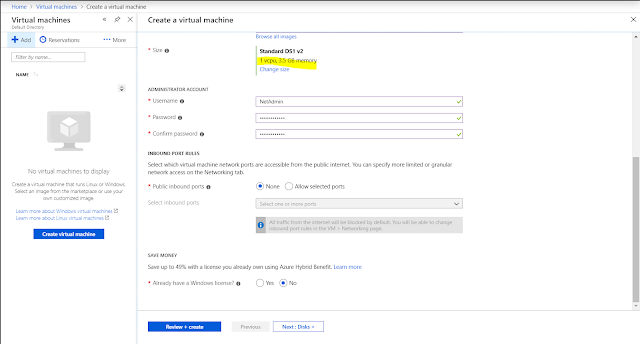
ඊටපසේ එතනින්  Virtual Machine කියන එක උඩ ක්ලික් කරන්න , ඊටපස්සේ ඔයාලට පෙනේවි පහල විදිහේ ස්ක්රීන් එකක්. එකේ ඔය රතුපාට තරු ලකුණු තියන ඒවා අනිවර්යයෙන් ෆිල් කරන්න ඕන එවා. ඒවා මම මේ දාල තියෙන පිළිවෙලට පුරවන් යන්න .

Resource Group කියල තියෙන තැන යටින් නිල්පාටින් තියෙන Create new කියන එක උඩ ක්ලික් කරලා එකට කැමති නමක් ටයිප් කරන්න 


ඊට පස්සේ Virtual Machine name කියන එකටත් ඔයාල කැමති නමක් දෙන්න .ඒ නම තවත් කොහේ හරි පාවිච්චි වෙනවා නම් එක රතුපාටින් හයිලයිට් වෙලා පෙන්වයි .එතකොට නම වෙනස් කරන්න . ඔක්කොම හරි නම් කොලපාට රයිට් මාර්ක් පෙන්වයි .


Image කියන එකේ තමයි අපිට ඕන ඔපරේටින් සිස්ටම් එක තියෙන්නේ , එකේ Windows Server , Windows 10 එහෙමත් තියෙනවා ඊට අමතරව ලිනක්ස් , උබුන්ටු ත් තියෙනව , මගේ ලේසියට මම Windows Server 2012 Datacenter සිලෙක්ට් කරගන්නවා.

එක සිලෙක්ට් කරගත්තහම Size කියන එක 1cpu , 3.5GB Memory කියල සිලෙක්ට් වෙයි .එක ඕන නම් වෙනස් කරගන්න පුළුවන් අවශ්‍ය විදිහට එත් මම එක වෙනස් කරන්න යන්නේ නැහැ මේ වෙලාවේ . ඊටපස්සේ Username එකට නමකුත්  Password, Confirm Password කියන තැනට එකම පාස්වර්ඩ් එකකුත් දාන්න , හැබැයි පාස්වර්ඩ් එක කැරැක්ටර් 7 ත් 12 අතර එකක් වෙන්න ඕන , ඒ අතරේ ස්පෙෂල් කැරැක්ටර්  අංකයක්  කැපිටල් සිම්පලුත් තියෙන්න ඕන . ලේසියට මම දාන්නේ Pa$$W0rd කියන එක . එත් ඊටපසේ අපි එක මාරු කරගන්න ඕන ආරක්ෂාව මදි නිසා .


හරි ඔක්කොම මම කිව්වා විදිහට කළා නම් අන්තිම ටැබ් එක උඩ Review + Create උඩ  ක්ලික් කලහම Validation Passed කියල වැටේවි.


අන්තිමට Create බටන් එක උඩ ක්ලික් කරන්න. වැඩේ ඉවර වෙන්න විනාඩි 10ක් 15 ක් යාවි.


වැඩේ ඉවර උනහම පහල ස්ක්රීන් එක පෙනේවී. එතනින් Go to resources උඩ ක්ලික් කරන්න .


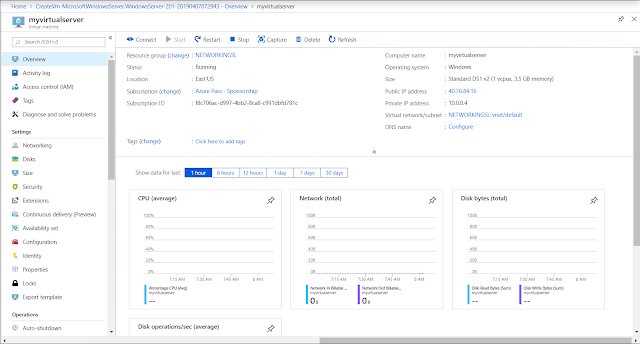
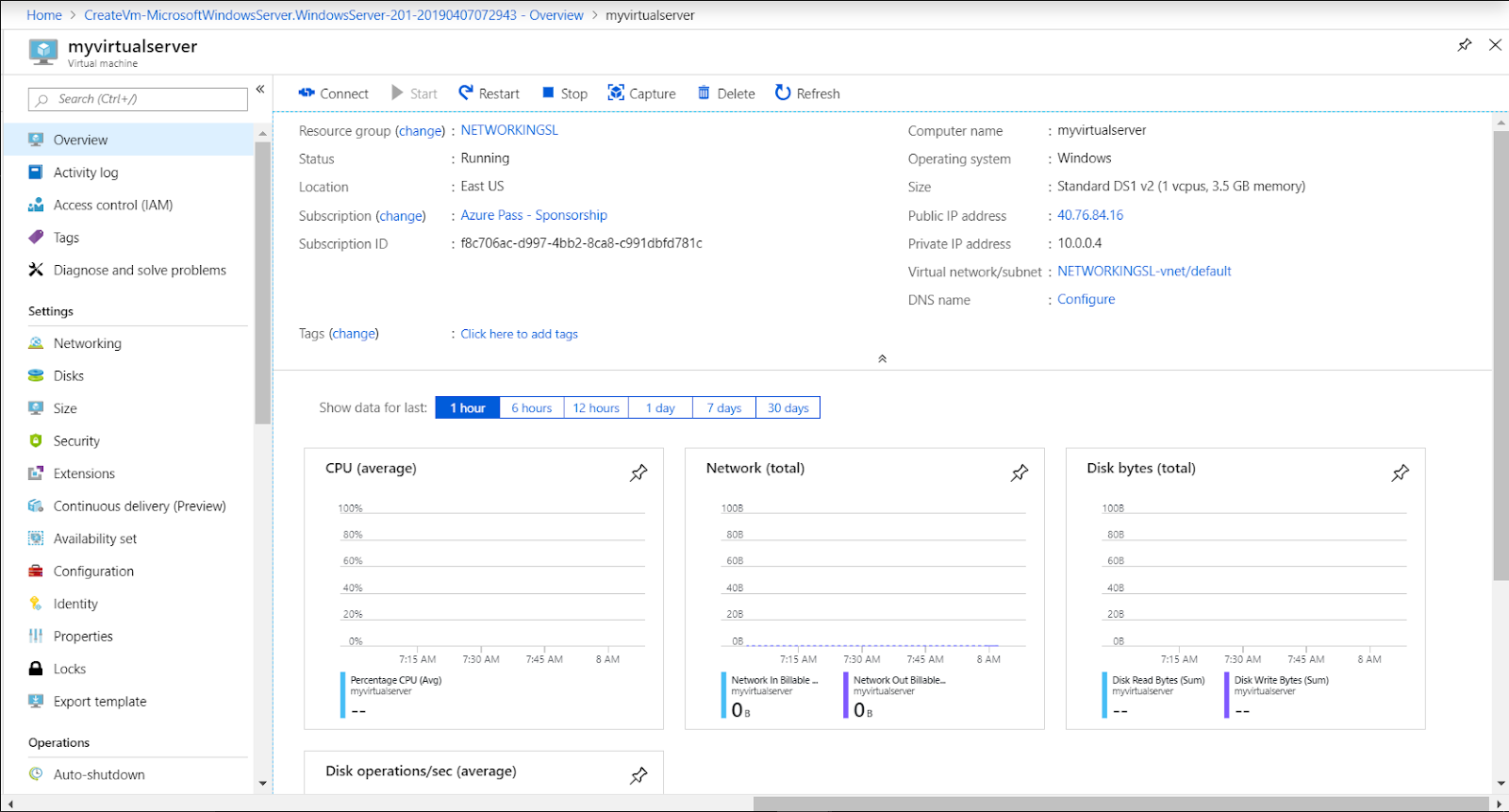
ඊටපස්සේ පහල ස්ක්‍රීන් එක පෙනේවි. 
ඔය ග්‍රාෆ් වලින් සර්වර් එකේ තත්වය බලාගන්න පුළුවන්. හරි දැන් තියෙන්නේ මේකට කනෙක්ට වෙන එක . මේකට අපි සම්භන්ද වෙන්නේ රිමෝට් ඩෙස්ක්ටොප් කනෙක්ෂන් එකක්. ඔය පහල කොටු කරලා තියෙන තැන Connect  කියන එක ක්ලික් කරන්න .

ඊටපස්සේ පහල විදිහට පැත්තෙන් ස්ක්‍රීන් එකක් පෙන්වාවි එකෙන් Download RDP File උඩ ක්ලික් කරන්න , එහෙම ක්ලික් කලහම ෆයිල් එකක් ඩවුන්ලෝඩ් වේවි .

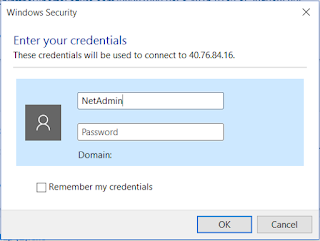
හරි දැන් මේක උඩ ක්ලික් කරන්න . දැන් අර අපි සර්වරේ හදද්දී දුන්න User Name , Password පහල පෙන්වන කනෙක්ෂන් ස්ක්‍රීන් එකට දෙන්න .


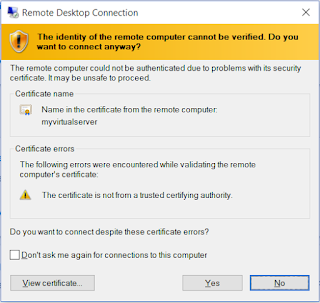
මෙතනින් yes කියන එක උඩ ක්ලික් කරන්න .


දැන් ඔයටලට සර්වර් එකේ Desktop එක පෙන්වාවි. 


එහෙම පෙන්නුවොත් වැඩේ හරි.ට්‍රයි කරලා බලන්න.
ප්‍රශ්න තිබ්බොත් කමෙන්ට් කරන්න. 

එහෙනම් ජය වේවා! , ලබන්නාවූ සිංහල හින්දු අලුත් අවුරුද්ද සුභම අලුත් අවුරුද්දක් වේවා !!!.


Friday, December 21, 2018

Cloud Computing හැඳින්වීම - Microsoft Azure Trial Account එකක් හදාගන්න හැටි -02

ගිය ලිපියෙන් අපි Azure එකවුන්ට් එකක් හදාගන්න ඕන දේවල් වලින් සැහෙන ප්‍රමාණයක් කරගත්ත , දැන් තියෙන්නේ වැදගත්ම කොටස .අපිට දැන් ඕන කරනවා Visa හෝ Master , Credit Card එකක් හෝ Debit Card එකක් , මම ආරක්ෂාව තකා සුළු මුදලක් ඉතුරු කල Master Debit කාර්ඩ් එකක් තමයි මේකෙදි පාවිච්චි කරන්නේ.ඇත්තටම මේකෙදි සල්ලි කැපෙන්නේ නැහැ , යුසේජ් ලිමිට් වෙනස් නොකලොත් .මේක පාවිච්චි කරන්නේ වෙරිෆිකේෂන් එකකට විතරයි .එත් කලින් ලිපියේ කිව්වා වගේ මේක කරන්න ගිහින් වෙන අලාභ සහ හානි ,පාඩු වල  වගකීම මට බාරගන්න විදිහක් නැහැ , එක සම්පුර්ණයෙන්ම තමන්ගේ අතෙයි තියෙන්නේ.

හරි දැන් අර හදාගත්ත එකවුන්ට් එකට ලොග් වෙලා සර්ච් බාර් එකේ Subscription කියල ටයිප් කරන්න එතකොට එන ඩ්‍රොප් ඩවුන් එකෙන් අර මම රවුම් කරලා තියෙන තැන ක්ලික් කරන්න .

මීළඟට ඔයාලට පහල ස්ක්‍රීන් එක පෙනේවි , එතනින් "+ " ලකුණ (රවුම් කරලා තියෙන තැන ) ක්ලික් කරන්න .
ඊටපස්සේ පහල ස්ක්රීන් එක වෙනම ටැබ් එකක ඕපන් වේවි , එතනින් Free Trial කියන එක උඩ ක්ලික් කරන්න .
ඊටපස්සේ ඔයාලට පහල තියෙන විස්තර පුරවන්න තමයි තියෙන්නේ , 1. About you කියන තැන ඊමේල් ඇඩ්රස් එක දැම්මට පස්සේ නෙකස්ට් කලහම Identity verificaion by Phone කියන තැනට ඔයාලගේ වැඩ කරන මොබයිල් නම්බර් එකක් දෙන්න , ඊටපස්සේ Text me බටන් එක ක්ලික් කලහම ඉයලට කෝඩ් එකක් එවි SMS එකකින් එක තමයි Verification Code එක වෙන්නේ .එක ටයිප් කරලා Verify Code කියන බටන් එක උඩ ක්ලික් කරන්න .


එටපස්සේ තමයි අපිට අර කාර්ඩ් විස්තර ඕන කරන්නේ , කාර්ඩ් නම්බර් එක (අංක 16 ක් තියෙන ) , ඊටපස්සේ ඒක්ස්පයරි මාසේ අවුරුද්ද , CVV කියන්නේ බැංකු කාර්ඩ් එකේ අනෙක් පැත්තේ තියෙන අත්සන් තීරුවේ කොනේ තියෙන අංක තුන. ඇඩ්රස් එක සහ ලංගම නගරේ හෝ ඔබගේ නගරේ පොස්ටල් කෝඩ් එක , එකනම් ඉන්ටර්නෙට් එකෙන් හොයාගන්න පුළුවන් .ඒටික දාල Next ක්ලික් කරන්න .

කාර්ඩ් විස්තර දාල නෙක්ස්ට් කලහම ඔයාලට පහල විදිහට Agreement ස්ක්‍රීන් එක එවි .

දැන් Signup එක උඩ ක්ලික් කලහම ඔයාලව ට්‍රයල් එකට සබ්ස්ක්රයිබ් වේවි. දැන් අපි ට්‍රයල් එකවුන්ට් එක හදාගෙන ඉවරයි . අපිට මේකෙදි ඇමෙරිකානු ඩොලර් 200 ක් මාසයක් දක්වා පාවිච්චි කරන්න අවස්තාව ලැබෙනවා .එත් පාවිච්චි කරන්න පුළුවන් කාලය රඳා පවතින්නේ අපි කන්ෆිගර් කරන පාවිච්චි කරන දේවල් අනුව .කොහොමත් මාසෙන් මේක එක්ස්පයර් වෙනවා එත් ට්‍රයි කරල බලන්න මේක හොඳටම ඇති .

අපි ඊළඟ ලිපියෙන් බලමු කොහොමද ක්ලවුඩ් සර්වරයක් ඩිප්ලෝයි කරලා රිමෝට් ඩෙස්ක්ටොප් වලින් කනෙක්ට් වෙන්නේ කොහොමද කියල .

එහෙනම් ඊළඟ ලිපියෙන් හමු වෙමු !.

ජය වේවා !!!


Tuesday, October 30, 2018

Cloud Computing හැඳින්වීම - Microsoft Azure Trial Account එකක් හදාගන්න හැටි -01


හරි දැන් පොරොන්දු වුන පරිදි Azure Cloud එකේ Free Account එකක් හදාගන්න හැටි කියන්නයි යන්නේ .
හැබැයි මේකට ඕන කරනවා Credit Card එකක් හරි Debit Card එකක් හරි එකේ ඇමෙරිකානු ඩොලර් 2ක ක වටිනා කමට සරිලන රුපියල් ගානක් තියෙන්න ඕන .Debit Card ගත්තහම එකේ VISA , MASTER පහසු කම තියෙන්න ඕන නැතිනම් මේ වැඩේ කරගන්න බැහැ. කණගාටුවෙන් උනත් කියන්න ඕන දේ තමයි මේ දේ කරන්න ගිහින් වෙන කිසිම අලාභ හානියකට මම වගකියන්නේ නැහැ , එක නිසා කල්පනාවෙන් මේ වැඩේ කරන්න ඕන .ඔයාල සබ්ස්ක්රයිබ් වෙනකොට මේකෙන් තමයි validate කරන්නේ ඔයාලගේ එකවුන්ට් එක , බොහෝ විට වෙන්නේ $1 ක් කපාගෙන නැවත ඒක ආපහු දෙනවා .මේකේ free දෙන එකවුන්ට් එකේ $200 ක වටිනාකමකට මාසයක් පාවිච්චි කරන්න දෙනවා .මේකෙන් ඉගෙන ගන්න කෙනෙක්ට සැහෙන්න දෙයක් කරගන්න ඉගෙනගන්න පුළුවන් ඔය ඩොලර් දෙසීයෙන් .

හරි දැන් වැඩේ පටන් ගමු .

පළවෙනියටම මෙන්න මේ ලින්ක් එකට යන්න : https://azure.microsoft.com/en-us/free/

ගිහින් පහල තියෙන පියවර අනුගමනය කරන්න , අන්තිම පියවරේදී සමහර විට එරර් එකක් එන්න පුළුවන් එත් එකවුන්ට් එක ක්රියෙට් වේවි ඖලක් නැතුව .

1.Start Free කොලපාට බටන් එක උඩ ක්ලික් කරන්න


2. Create One ! මාර්ක් කරලා තියෙන තැන ක්ලික් කරන්න , Microsoft ඊමේල් එකවුන්ට් එකක් තියෙන කෙනෙක්ට මෙහෙම කරන්න ඕන නැහැ , මම මේ කියන්නේ අලුතෙන්ම එකවුන්ට් එකක් හදන හැටි . 


3. Get a New email address ලින්ක් එක උඩ ක්ලික් කරන්න 

4.ඊටපස්සේ පහල විදිහට තමන්ට කැමති විදිහට ඊමේල් ඇඩ්රස් එකේ මුලට එන්න ඕන කොටස ටයිප් කරන්න වෙන කවුරුහරි ඒ විදිහට අරන් නත්හ්ටම් එරර් එකක් නැතුව පහල වගේ පෙන්වාවි .එතනින් Next ක්ලික් කරලා ඉස්සරහට යන්න 

5. දැන් පාස්වඩ් එකක් දෙන්න කැරැක්ටර් 8 කට වැඩි , කැපිටල් ලෙටර් එකක් වත් , තියෙන ඉලක්කම් එකක් වත් තියෙන .
6.දැන් ඔබ මනුස්සයෙක් ද කියල මයිරෝසොෆ්ට් එක චෙක් කරනවා , රෝබෝලට දෙන්නේ නැති නිසා එක නිසා කොහොම හරි අර බලිය බලාගෙන එකේ තියෙන දේ පහල ලයින් එකේ ටයිප් කරන්න . :) :P ඔය තියෙන බලිය තේරෙන්නේ නැත්තම් ඔතන new කියන එක ඔබන්න එතකොට අලුත් බලියක් දෙවි.එකත් අමාරු නම් , Audio කියන එක ක්ලික් කරන්න එතකොට එක්කෙනෙක් එකේ තියෙන අකුරු ටික කියනවා එතකොට ටයිප් කරන්න .එහෙම කරලා next කරන්න .මට නම් අන්තිමට එරර් එකක් අවා ඔයාලටත් සමහරවිට එවි , ගණන් ගන්න එපා , ඒවෙනකොට අපේ වැඩේ වෙලා ඉවරයි .

හරි දැන් ඔය ඊමේල් එකයි පාස්වර්ඩ් එකයි මතක තියාගෙන යන්න https://portal.azure.com
ඔය පහල තියෙන ලොජින් පේජ් එකට යාවි , සමහර විට ඔයා අර එකවුන්ට් එක හදපු වෙබ් බ්‍රවුසරේම හිටියොත් මේකට ඔටෝමටික් ලොග් වෙයි , එත් එහෙම නොවුනොත් අර ඊමේල් එකයි පාස්වඩ් එකයි ගහල ඕකට ලොග් වෙන්න .

හරි ලොග් උනාහම පහල වගේ පෙන්වයි පොර්ටල් එකක් .


දැන් අපේ වැඩේ 50% ඉවරයි , ඊලගට කරන්න ඕන වැඩ ටික මම ඊළඟ ලිපියෙන් කියන්නම් .මතක් කරලා ඉතුරු ටික කරන්න අර ඊමේල් එකයි පාස්වඩ් එකයි ඕන හොඳේ එක කොහේ හරි ලියල තියාගන්න අමතක වෙනවා නම් . :)

එහෙනම් ජය වේවා , ඊළඟ ලිපියෙන් හමුවෙමු .!!!
   

Friday, August 17, 2018

Cloud Computing හැඳින්වීම - පළමු කොටස

අද ඉඳන් අපි කතා කරන්න යන්නේ Cloud Computing ගැන.මේකට කෙලින්ම සිoහල වචනයක් කියන්න අමාරු නිසා මම මේක මෙහෙම්ම ඉදිරියට අරන් යනවා ක්ලවුඩ් කියන වචනය පාවිච්චි කරලා .
හරි බලමු  ක්ලවුඩ් කම්පියුටින් කියන්නේ මොකක්ද කියල .

ඇත්තම කිව්වොත් උඩ තියෙන රුපෙන් තමයි ක්ලවුඩ් කියන එක කෙටියෙන්ම කියල දුන්නොත් කියන්න වෙන්නේ :) , එත් එක විතරක්ම නෙවේ තවත් දේවල් එකට එකතු වෙන්න ඕන .ඇත්තටම අපි මේකෙදි කරන්නේ වෙනත් සේවා සපයන්නෙකුගේ පරිගණක , උපාංග සහ සොෆ්ට්වෙයාර් කියන දේවල් අපි පාවිච්චි කරල අපේ වැඩ කරගන්න එක , ඒ අපි පවිච්චි කරන ප්‍රමාණය අනුව අපි සේවා සපයන්නාට අපි පාවිච්චියට අදාලව ගාස්තුවක් ගෙවන එක .මේ සපයන සේවා ක්‍රම 3ක් ප්‍රධාන වශයෙන් තියෙනවා

1. IaaS - Infrastructure as a Service 
 මේකෙදි වෙන්නේ අපිට , සිංහලෙන් කිව්වොත් යටිතල ව්‍යුහය , එහෙමත් නැත්තම් ඉන්ෆ්රාස්ට්‍රක්ච්ර් එක     අපිට දෙන එක , එකියන්නේ සර්වර්ස් , නෙට්වර්ක් කනේක්ටිවිටි වගේ දේවල් අපි එක පාවිච්චි කරලා අපිට   ඕන දේවල් කරගන්නවා , අපිට ඕනකරන සොෆ්ට්වෙයාර් , ඒ අදාළ සැකසුම් කරගන්නේ , ඒවා අප්ඩේට්      කරන්නෙ ඒවා නඩත්තු(Maintain) කරන්නේ අපි. එත් ඊට් අදාළ හාර්ඩ්වෙයා කොටස් නඩත්තු(Maintain) කරන්නේ සේවා සපයන්නා (Service Provider). උදාහරණ විදිහට Microsoft Azure, Google Compute Engine (GCE) සලකන්න පුළුවන් .

2. PaaS- Peripherals as a Service
මේකෙදි වෙන්නේ ප්ලැට්ෆෝම් එකක් එකියන්නේ යම් යම් සොෆ්වෙයර් කොටස් එකතු කරලා හදපු      එකතුවක් අපේ වැඩ කරගන්න පවිච්චි කරගන්න එක .මේ ක්‍රමයේදී ඒ සොෆ්ට්වෙයාර් කොටස් සහ ඊට අදාළ  හාර්ඩ්වෙයාර් ඔක්කොම නඩත්තු(Maintain) කරන්නේ සේවා සපයන්නා විසින් .
උදාහරණ හැටියට : Visual Studio Online ,Google App Engine දක්වන්න පුළුවන් , ඇත්තටම ගොඩක් ම වෙලාවට මේක පාවිච්චි කරන්නේ සොෆ්ට්වෙයාර් ඩිවලොප්මන්ට් වගේ වැඩ වලට.
 
3. SaaS - Software as a Service

මේකෙදි වෙන්නේ ඇත්තටම හැමදෙයක් ම සේවා සපයන්නා නඩත්තු කරන එක , එත් අපි සොෆ්ට්වෙයාර්  එක විතරක් පාවිච්චි කරන එක.සොෆ්ට්වෙයාර් එක අදාල ප්ලැට්ෆෝම් එක සහ හාර්ඩ්වෙයාර් , අප්ඩේට් වගේ හැම දෙයක්ම නඩත්තු(Maintain) කරන්නේ සේවා දායකයා විසින්.

උදාහරණ හැටියට : Gmail ,Hotmail , DropBox  දක්වන්න පුළුවන් .

මේ හැම සේවාවකදී ම  භාවිතය අනුව සේවා සපයන්නා විසින් , මාසික හෝ වාර්ෂික ගාස්තුවක් අය කරනවා .
හැම එකකම වගේ මෙවගේත් වාසි අවාසි තියෙනවා .

ප්‍රධාන වාසිය නම් හැම දෙයක්ම වගේ නඩත්තු (Maintain) කරන්නේ සේවා සපයන්නා (Service Provider)විසින් නිසා , අපිට කරදරක් නැති එක .

ප්‍රධාන අවාසිය නම් ඉන්ටරේට් නැතුව මේ සේවාවන් පාවිච්චි කරන්න බැරි වෙන එක .


ඉතින් කෙටියෙන්ම මෙටික පහල රුපයෙන් පැහැදිලි කරලා තියෙනවා .

image from https://www.bmc.com

බොහොමයක් සේවා සපයන්නන් මේ ඔය ක්‍රම තුනම වගේ ලබා දෙනවා. උදා හරණ විදිහට Microsoft Azure සහ Google Cloud Platform ඉතින් ඊළඟ පාඩමෙන් අපි Microsoft Azure ගැන කතා කරන්න පටන් ගමු .

ඒ අතර https://azure.microsoft.com/en-us/ ගිහින් පොඩ්ඩක් බලන්න Azure ගැන අදහසක් ගන්න .Google Cloud Platform එක ගැන බලන්න ඕන නම් යන්න https://cloud.google.com/ .

එහෙනම් ඊළඟ ලිපියෙන් හමුවෙමු !.

ජයවේවා !!!


Friday, March 23, 2018

පරිගණක ජාල දෝෂ නිරාකරණය සඳහා මෘදුකාංග - Network Troubleshooting Tools - 02


ගිය පාර ලිපියෙන් කියල දුන්න සොෆ්වෙයාර් ටෙස්ට් කරලා බලන්න ඇති කියල විශ්වාස කරනවා .අදත් තවත් වැදගත් නොමිලේම හම්බ වෙන සොෆ්ට්වෙයාර් එකක් ගැන කියන්න තමයි මේ යන්නේ .

මේකේ නම Advanced IP Scanner , ඔය පහලින් දාල තියෙන්නේ එකේ ස්ක්‍රීන් ෂොට් එකක්
මේක ඩවුන් ලෝඩ් කරගන්න පුළුවන් පහල ලින්ක් එකෙන් .


මේකේ තියෙන විශේෂත්වය නම් ෂෙයාර් කරලා තියෙන ෆෝල්ඩර් සර්විසස් එහෙමත් පෙන්වන එක , එක නිසා මේක සැහෙන්න ප්‍රොයෝජනවත් වෙයි කියල මම හිතනවා .


2. Microsoft Network Monitor
    මේක නම් තරමක් දුරට සංකීර්ණ ඒවගේම දේවල් ගොඩක් බලාගන්න පුළුවන් සොෆ්ට්වෙයාර් ටූල් එකක් .දැනට කම්පියුටරේ තියෙන සොෆ්ට්වෙයාර් කනෙක්ට් වෙලා තියෙන්නේ කොහෙටද ප්‍රොටෝකෝල් මොනවාද වගේ ගොඩක් විස්තර මේකෙන් බලාගන්න පුළුවන් ඒ බලාගන්න විස්තර සේව් කරලා තියේගෙන අයෙත් බලන්න සංසන්දනය කරන්න වගේ වැඩවලටත් ගන්න පුළුවන් ,ඒවගේම අසාමාන්‍ය දේවල් වයිරස් හෝ වෝම් වගේ දේවල් වලින් නෙට්වර්ක් එකේ වෙන දේවල් බලාගන්න ඒවා මොනිටර් කරන්න මේකනම් සැහෙන්න වටිනවා .
මේක ඩවුන් ලෝඩ් කරගන්න ඔය උඩ තියෙන නම උඩම ක්ලික් කරන්න .පහල තියෙන ස්ක්‍රීන් ෂොට් වලින් ඔයාලට අදහසක් ගන්න පුළුවන් වේවි .


 පහලින් රතුපාටින් පෙන්වල තියෙන්නේ Ethernet ෆ්‍රේම් එකේ තියෙන විස්තර , මේකෙන් hex ලෙවෙල් එකට වෙනකන් දේවල් බලන්න පුලුවන්.එකියන්නේ ඉන්ජිනියර් කෙනෙකුට ඕන විස්තර උනත් මේකෙන් බලන්න පුළුවන් .උදාහරණයක් හැටියට පහල ස්ක්‍රීන් ෂොට් එක බලන්න .


ඉතින් මේවත් ට්‍රයි කරලා බලන්න ට්‍රයි කරන යද්දී ඇතිවෙන ප්‍රශ්න පහලින් කමෙන්ට් කරන්න .මම උදව් කරන්නම්.

එහෙනම් තවත් ලිපියකින් හමු වෙමු .

ජයවේවා !!!

Tuesday, February 6, 2018

පරිගණක ජාල දෝෂ නිරාකරණය සඳහා මෘදුකාංග - Network Troubleshooting Tools - 01

සැහෙන්න කාලෙකින් අලුත් දෙයක් දෙන්න බැරි උනා .එත් අද දෙන දේවල් හැමෝටම ප්‍රයෝජනවත් වෙයි කියල හිතනවා .හරි කෙලින්ම වැඩේට බහිමු .

කලින් ලිපිවල මම කිව්වා CMD - Command Prompt එක පාවිච්චි කරලා දෝෂ නිරාකරණය කරන විදිහ .එත් සමහර වෙලාවට අපිට ඒවගෙන් ලැබෙන තොරතුරු සහ ඉදිරිපත් කරලා තියෙන විදිහ අනුව ඉක්මනින් නිගමනයකට එන්න අමාරු වෙන්න පුළුවන් .
හොඳම උදාහරණය IP Address Conflict  , Netbios Name Conflicts , එකියන්නේ එකම අයිපී එක කම්පියුටර් දෙකකට දාල තිබ්බ්බොත් හරි , එකම නම කොම්පියුටර් දෙකකට දාල තිබ්බොත් ඇති වෙන ප්‍රශ්න අපිට එකපාරටම හඳුනා ගන්න අමාරුයි .ගොඩක් වෙලාවට අපිට ඒවගේ දෙයක් හොයාගන්න වැඩි වෙලාවක් කාලය ගත කරන්න බැහැ.
අනෙක් කාරණය දැනට වයර්ලස්  නෙට්වර්ක් එකේ තියෙන උපාංග , ඒවාට එසයින් වෙලා තියෙන අයිපී ඇඩ්රස් මොනවාද ඒවගේ මැක් ඇඩ්රස් මොනවාද කියල හොයාගන්න වගේ දේවල් වලට CMD එක පාවිච්චි කරලා හොයාගන්න එක ටිකක් අමාරු වැඩක්.එත් මොකුත්ම නැති වෙලාවට ඒක තමයි අපිට පිහිට වෙන්නේ.

හරි අපි ඉස්සර වෙලා බලමු වයර්ලස්  නෙට්වර්ක් එකක  තියෙන ඔක්කොම කනෙක්ට් වෙලා තියෙන ඩිවයිස් අපිට බලාගන්න ඕන නම් මොකක්ද කරන්නේ කියල .

එකට තියෙනවා පොඩි සොෆ්ට් වෙයාර් එකක් Wireless Network Watcher කියල එක ඔයාලට  මෙන්න මෙතනින් ඩවුන් ලෝඩ් කරගන්න පුළුවන් ලේසියෙන් .https://wireless-network-watcher.en.softonic.com/download
 මේකේ තියෙන වාසිය තමයි මේක ඉන්ස්ටෝල් කරන්න දෙයක් නැහැ කෙලින්ම රන් කරන්නයි තියෙන්නේ .ඕපන් කල ගමන් ස්කෑන් කරල පහත විදිහට විස්තර ටික දෙනවා .
Wireless Network watcher 


හරි ඒ එකක් . දැන් බලමු අනෙක් එක මොකක්ද කියල .ගොඩක් අයට තියෙන ප්‍රශ්නේ , එහෙමත් නැත්තම් හිසරදේ  තමයි අයිපී කන්ෆ්ලික්ට්ස් .එක හොයන්න ටිකක් කට්ටක් කන්න වෙනවා .ටූල් නම් තියෙනවා ඉන්ටර්නෙට් එකේ එත් ඒවා ගොඩක් වෙලාවට ට්‍රයල් නැත්තම් සල්ලි  දීල ගන්න වෙනවා .එත් අපේ කට්ටියට ඉතින් ඩොලර් වලින් ගෙවන්න තරම් වත්කමක් බොහෝ දෙනකුට නැහැ .එක නිසා Solarwinds දීල තියෙනවා ලෝකේ තියෙන හොදම මිලට එහෙම නැත්තම් නොමිලේ ටූල් එකක් IP Address Tracker කියල .පොඩි ප්‍රශ්නෙකට තියෙන්නේ මේක පාවිච්චි කරන්න පුළුවන් IP Address 254 යි .එත් ඉතින් මදැයි නේද ?. මෙන්න මෙතනට ගිහින් අදාළ විස්තර ටික පුරවල නොමිලේම මේක ඩවුන් ලෝඩ් කරලා ට්‍රයි කරලා බලන්න .
https://www.solarwinds.com/free-tools/ip-address-tracker ඔකේ ස්ක්‍රීන් ෂොට් එකක් පහල දාල ඇති
Free IP Address Tracker - by  Solar Winds
IP Address Tracker එක ටිකක් ලොකුයි මෙගා බයිට් 690ක් විතර එක නිසා නයිට් ටයිම් ඩේටා වලින් බාගන්න .
එහෙනම් ට්‍රයි කරලා බලන්න .වැඩි විස්තර තවත් ලිපියකින් දෙන්නම්.ඉන්ස්ටෝල් කරගන්න ඕන විස්තර ඔක්කොම solarwinds සයිට් එකේ තියෙනවා .ප්‍රශ්න ආවොත් පහලින් කමෙන්ට් කරන්න .මම උත්තර එවන්නම් .

එහෙනම් තවත් ලිපියකින් හමුවෙමු . ජය වේවා !!!.


Wednesday, June 14, 2017

ලිනක්ස් (Linux) - පරිගණකයකට දුරස්ථව සම්භන්ද වීම

පසු ගිය ලිපියෙන් වින්ඩොව්ස් කම්පියුටර් එකක ඉඳන් තවත් වින්ඩොව්ස් කම්පියුටර් එකකට රිමෝට් කරන හැටි කියල දුන්න මතක ඇති.දැන් බලන්න යන්නනේ Linux OS එකක් තියෙන කම්පියුටර් එකකට රෙමොට් ඩෙස්ක්ටොප් ලොග් වෙන්නේ කොහොමද කියල බලන්න.
                                                                                 මේකට මම පාවිච්චි කරන්නේ ක්ලවුඩ් (Cloud Hosted) ලිනක්ස් සර්වර් එකක්. එකියන්නේ අපේ රටෙන් ඈත Canada/US තියෙන සර්වර් එකකට .ක්ලවුඩ් එක ගැන විස්තර ඉදිරියේදී මම විස්තර කරනවා.දැනට මේකට විතරක් අවධානය යොමු කරන්න.
හරි මේක ටිකක් වින්ඩොව්ස් වලට වඩා අමාරුයි. එත් කරන්න පුළුවන් :D. අපිට මේකට ඕන කරනවා පොඩි සොෆ්ට්වෙයාර් කෑල්ලක් . එක තමා Putty එක මෙන්න මේ ලින්ක් එකෙන් ගිහින් ඩවුන් ලෝඩ් කරගන්න.


ඔන්න ඕක ඕපන් කරගත්තයින් පස්සේ පේන විදිහ ඔන්න ඔකේ අර Host Name (or IP address) කියන තැනට තමයි අපි රිමෝට් කම්පියුටර් එකේ නම හරි අයිපී එක හරි දාන්නේ .ඔය port එක කියන තැන තියෙන්නේ 22 ඒවගේම connection type එක SSH , මේකත් රෙමොට් ලොග් වෙන ක්‍රමයක් එත් මේකෙදි ඩෙක්ස්ටොප් එකක් පෙන්නන්නේ නැහැ කමාන්ඩ් ලයින් විතරයි DOS (CMD)  වගේ.
මම මේකෙදි පාවිච්චි කරන්නේ කවුරුත් දන්නා ලිනක්ස් ඩිස්ට්‍රො එකක් , එකේ නම තමයි Ubuntu

.මම මගේ හොස්ටඩ් උබුන්ටු PC එකේ අයිපී එක ටයිප් කරලා .open බටන් එක උඩ ක්ලික් කලහම පහත විදිහට ටර්මිනල් එක ඕපන් වෙලා තියෙනවා පහලින් දකින්න පුළුවන් වේවි .


ඊටපස්සේ User Name එක ටයිප් කරලා Enter එබුවහම පහත විදිහට පෙනේවී Password ටයිප් කලත් මෙතැනදී කිසිම දෙයක් පෙන්වන්නේ නැහැ .එත් එක ගහල එන්ටර් කලහම ඊට පහලින් ඇති ස්ක්‍රීන් එක ආවොතින් හරි .එකියන්නේ සර්වර් හෝ පී සී එකට කනෙක්ට් වෙලා තියෙන්නේ .


හරි දැන් කරන්න තියෙන්නේ පහල තියෙන කමාන්ඩ්ස් එකෙන් එක පිළිවෙලට ටයිප් කරලා හරි මේකෙන් කොපි කරල හරි පේස්ට් කරලා හරි එන්ටර් ප්‍රෙස් කරන එක තමයි .

1.   sudo apt-get update (මේකෙන් කරන්නේ සිස්ටම් එක අප්ඩේට් කරන එක )

2.sudo apt-get install xrdp (මේකෙන් කරන්නේ රෙමොට් ඩෙස්ක්ටොප් සොෆ්ට්වෙයාර් එක ඉන්ස්ටෝල් කරන එක මේකේ එක තැනකදී මේක ඉන්ස්ටොල් කරන්නද එපාද කියන එක අසාවි (y/n)? කියල අසාවි එකට y ටයිප් කරල එන්ටර් කරන්න )

3.sudo apt-get install ubuntu-desktop (මේකෙන් කරන්නේ උබන්ටු ඩෙක්ස්ටොප් එක ඉන්ස්ටෝල් කරන එක මේකෙදිත් Y ද N ද කියල අසාවි එකටත් Y ටයිප් කරලා එන්ටර් කරන්න , මේකට ටිකක් වෙලා යාවි , එවෙලාවේ වෙන වැඩක් කරගන්න )

මේ ඔක්කොම හරි යට රන් උනා නම් ප්‍රශ්නයක් නැතිව උබුන්ටු පීසී එක රිබුට් කරන්න .ඊට පස්සේ වින්ඩෝස් පීසී එකේ Remote Desktop Connection එක ඕපන් කරලා එකේ අයිපී එක ටයිප් කරලා කනෙක්ට් උනහම පහත විදිහට ඩෙස්ක්ටොප් එකක් පෙන්වාවි .


දැන් අර putty එකේදී පාවිච්චි කරල User Name සහ Password ටයිප් කරලා OK බටන් එක ඔබන්න .
ඊටපස්සේ රෙමොට් ඩෙස්ක්ටොප් එක පහත විදිහට එන්නේ නැතිව නිකන් බ්ලැක් ඇන්ඩ් වයිට් ස්ක්‍රීන් එකක් ඇවිත් ඩිස්කනෙක්ට් උනොත් අයෙත් Terminal එක ඕපන් කරලා පහත කමාන්ඩ් දෙක ටයිප් කරලා එන්ටර් කරන්න .

1. echo mate-session> ~/.xsession

2. sudo apt-get install mate-core


හරි මේ කෙන් පස්සේ ඔයාලට පුළුවන් වේවි පහත විදිහට රෙමොට් ඩෙස්ක්ටොප් එක දකින්න .


මේ ඇරෙන්න තවත් ක්‍රම තියෙනවා ලිනක්ස් වලට රෙමොට් ඩෙස්ක්ටොප් කනෙක්ෂන් එක කන්ෆිගර් කරන්න එත් මේ කර්මය තමා මම දන්නා කෙටිම ක්‍රමය .හරි මේකේ පිළිවෙලට වැඩේ කරලා බලන්න .ප්‍රශ්නයක් තිබ්බොත් කමෙන්ට් කරන්න .

එහෙනම් තවත් ලිපියකින් හමු වෙමු .

ජය වේවා.!!!


Tuesday, April 4, 2017

Remote Desktop - පරිගණකයට දුරස්ථව සම්භන්ද වීම .- පලවන ක්‍රමය (Windows)

පසු ගිය සති වල අපි නෙට්වර්ක් ට්‍රබල්ෂූටින් වලදී පාවිච්චි කරන්න පුළුවන් කමන්ඩ්ස් කිහිපයක් ඉගෙන ගත්තා සියලු දෙනාට මතක ඇති කියල විශ්වාස කරනවා.පහුගිය ලිපියක මම සඳහන් කළා Remote Desktop ගැන මම විස්තර කරනවා කියල.මේ ලිපියෙන් අපි බලන්නේ කොහොමද Remote Desktop කන්ෆිගර් කරන්නේ කියල.

කම්පියුටර් එකකට රෙමොට් ලොග් වෙන්න පුළුවන් සොෆ්ට්වෙයාර් ගණනාවක් තියෙනවා.සාමාන්‍යයෙන් Windows PC එකක Remote Desktop විශේෂාංගය ඇතුලත් වෙලා තියෙනවා .එත් එක එනේබල් කරලා නැහැ .එහෙම කරන්නේ ඇත්තටම ආරක්ෂාවට.ඇත්තටම කම්පියුටර් එකකට නිතර රෙමොට් ලොග් වෙන්න ඕන නැතිනම් කරන්න තියෙන්නේ එක ඩිසේබල් කරලම තියෙන එක .එත් මේක ඕන වෙනවා කම්පියුටර් වැඩි ගණනක කරන්න ඕන දේවල් එකම තැනක ඉඳන් කරන්න වෙන වෙලාවට .
                               අනෙක් කාරණය තමයි මේකේ තවත් විශේෂ භාවිතයක් තියෙනවා.එක තමයි සමහර අප්ලිකේෂන් සර්වර් එකක ඉන්ස්ටෝල් කරලා මේ ක්‍රමය මගින්ම අප්ප්ලිකේෂන් එක Users ලා වැඩි ගානකට පාවිච්චි කරන්න දෙන එක.එතැනදී තියෙන ක්‍රමය ටිකක් වෙනස් .Cloud Hosted Server(VPS - Virtual Private Servers) පාවිච්චි කරලා තියෙනවා නම් හෝ අහල තියෙනවා නම් එතනදී පාවිච්චි කරන්නේ
90% ක් ම Remote Desktop ක්‍රමය .තවත් රෙමොට් ලෝග්වෙන ක්‍රම තියෙනවා Remote ඩෙස්ක්ටොප් නොවන . උදාහරණයක් හැටියට Telnet සහ SSH ඒගැන මම පසුව කතා කරන්නම් .

මේකෙදි මම කිව්ව විදිහට රෙමොට් ලොග් වෙන්න පහත අවශ්‍යතා සම්පුර්ණ වෙන්න ඕන.

1. Remote PC එකේ  Remote Desktop Feature එක  එනේබල් කරලා තියෙන්න ඕන
2.රිමෝට් ලොග් වෙන්න අවසර එහෙමත් නැත්තම් Permissions තියෙන යුසර් කෙනෙක් ඉන්න ඕන
3. ඒ යුසර්ට අනිවාර්යයෙන් පාස්වර්ඩ් එකක් දාල තියෙන්න ඕන.
4.Windows Firewall එකෙන් 3389 (TCP/UDP) එක ඕපන් කරල තියෙන්න ඕන.

වාසනාවකට වින්ඩොව්ස් ක්ලයන්ට් එකියන්නේ Windows Xp, Windows 7 , Windows 8, Windows 8.1 හා Windows 10 වල Remote Desktop එනේබල් කරපු ගමන් වින්ඩොව්ස් ෆයර්වෝල් එකෙන් ඔය කියන පෝට්
එක ඇරෙනවා. එකම දේ Remote User Account එක Administrator පර්මිෂන්ස් නැති එකවුන්ට් එකක් නම් අපිට මැනුවලි ඒ එකවුන්ට් එකට පර්මිෂන් දෙන්න වෙනවා.එක එච්චර අමාරු දෙයක් නෙවේ .

හරි අපි දැන් බලමු මේක එනේබල් කරන්න මොකක්ද කරන්න ඕන කියල .මම පාවිච්චි කරන්නේ Windows 10 එත් මේක වෙනස් වෙන්නේ ඉතාම සුළු වශයෙන් තමයි අනෙක් වර්ෂන් වල.

ලේසිම ක්‍රමය තමයි ඉස්සර වෙලාම වින්ඩොව්ස් කී එක (Windows Key) ඔබා ගෙන 'E' අකුර ඔබන එක .
මේකෙදි ඔයාලට ඕපන් වේවි වින්ඩොව්ස් ෆයිල්එක්ස්ප්ලෝරර්. එකේදී This Computer /My Computer
Right Click  කරලා Properties යන්න එතකොට පහල ස්ක්‍රීන් එක ඔයාලට දකින්න ලබෙයි .


එකේ Remote Settings උඩ ක්ලික් කලහම පහල විදිහේ ස්ක්රීන් එකක් ලැබේවි .මගේ එකේ Remote Desktop එනේබල් කරලම තියෙන නිසා මේ විදිහට තමයි එක පෙන්වන්නේ .

ඔය ස්කීන් එක මුල්වතාවට ඕපන් කරන කෙනෙක්ට දකින්න පුළුවන් වෙන්නේ , උඩ තියෙන Don't allow remote connections to this computer කියන එක සෙලෙක්ට් වෙලා තියෙනවා කියල.
ඊටපස්සේ පහල තියෙන Allow remote connections to this computer කියල තියෙන එකට ස්විච් කරලා apply කරන කොට පහල තියෙන මැසේජ් බොක්ස් එක එවි එකියන්නේ Remote Desktop එක ෆයර් වෝල් එක හරහා ඕපන් කරල එකියන්නේ Exception Enable  කරලා තියෙන්නේ කියල .එකට නිකන් ok කලහම එක අයින් වේවි.

 තවත් වැදගත් දෙයකට කියල තියෙන්නේ ඔය පහලින් තියෙන Allow Connection Only from computers running Remote Desktop with Network Level Authentication (recommended ) කියල තියෙන එක .ඕක එනේබල් කරලා තිබ්බොත් වින්ඩොව්ස් 7 වලින් පහල එකියන්නේ windows XP වගේ කම්පියුටර් එකක ඉඳල මේකට remote ලොග් වෙන්න බැහැ , ඒවගේම NON windows  කම්පියුටර් එකකින් ලොග් වෙන්නත් බැරි වේවි . වින්ඩොව්ස් 7 වලින් පස්සේ තියන OS එකක් නම් පාවිච්චි කරන්නේ එක එහෙම්මම තියෙන්න අරින්න .

හරි දැන් එනේබල් කරලා ඉවරයි දැන් ඕන නම් ටෙස්ට් කරලා බලන්න පුළුවන් Administrator එකවුන්ට් එකෙන් .මොකද Administrator Account එකට By Default  රෙමොට් ඇක්සස් පර්මිෂන් තියෙනවා.

දැන් කරන්න තියෙන්නේ Windows Key + 'R' එබුවහම එන Run  බොක්ස් එකේ mstsc කියල ටයිප් කරලා Enter ඔබන එක .එතකොට එවි පහල පෙන්වල තියෙන ස්ක්‍රීන් එකක් එකේ ටැබ් එකෙන් ටැබ් එකේ අපිට ඕන දේවල් ටිකක් තියෙනවා හරි ගස්සගන්න .

1. Remote PC එකේ අයිපී එක සහ ලෝග්වෙනන පාවිච්චි කරන User නේම් එක සහ පාස්වර්ඩ් එක , ඒවගේම අමතරව ඒ PC එකේ නම (කම්පියුටර් දෙකකට වඩා තියෙනවා නම් ). මොකද PC දෙකක එකම නම තියෙන යුසර් එකවුන්ට් තියෙනකොට හොන්දම ක්‍රමය තමයි යුසර් නේම් එක ඉසරහට තමන් ලොග් වෙන රෙමොට් පීසී එකේ නම පාවිච්චි කරන එක පහල තියෙන විදිහට .අපිට අයිපී එක වෙනුවට කම්පියුටර් නේම් එක පවිච්චි කරන්නත් පුළුවන් . කලින් කිව්වා වගේ රෙමොට් ලෝග්වෙන යුසර් නේම් එක උදාහරණයක් විදිහට දුන්නොත්  PCName\User Name , එක තම පහලින් පෙන්වල තියෙන්නේ .


2. මේකෙන් කරන්නේ Remote Display එක අපේ PC එකේ ෆුල් ස්ක්‍රීන් ගන්න එක නත්හ්ටම් වැඩක් කරන්න ගියහම එහාට මෙහාට ස්කොරල් කරලා එපාවෙවී .මේකේ ස්ලයිඩර් එක Large තැනටම දාන්න .


3.Local Resources මේකෙන් අපිට පුළුවන් අපි රෙමොට් කරන PC එකට අපේ රෙසොර්සස් මැප් කරල ඒවා remote desktop එකේ ඉඳන් පවිච්චි කරන්න .උදාහරණයක් හැටියට USB Pen Drives / Hard Drives , Printers , Clipboard Content . විශේෂයෙන්ම Printing සහ ක්ලිප් බෝඩ් කියන්නේ සැහෙන වෙලාවට අවශ්‍ය වෙන දෙකක් .ඔය Printing එනේබල් කරලා රෙමොට් ලොග් උනහම ඔයාලගේ Local PC එකේ තියෙන ඔක්කොම ප්‍රින්ටර් රෙමොට් PC එකේ Printer list එකේ පෙන්වාවි (redirected) කියල .


මේ ඔක්කොම හරි නම් දැන් අපි Connect කියන බටන් එක ක්ලික් කලහම පහල විදිහට පෙන්වන්න ඕන .

නෙට්වර්ක් එකේ ස්පීඩ් එක අනුව ටික වෙලාවකින් හෝ තත්පර ගණනකින් පහල ස්ක්‍රීන් එක පෙන්වාවි.


User Name එකයි Password එකයි ටයිප් කලයින් පස්සේ පහත Certificate Waning එකක් පෙන්වාවි .එක Yes කරන්න .අයෙත් එක දකින්න ඕන නැත්තම් Don't ask me again for connection to this computer  ටික් කරලා Yes කරන්න.


ඊටපස්සේ පහල විදිහට රෙමොට් Remote Desktop එක පෙන්වාවි .


ඔව් මේ තියෙන්නේ හොඳ විදිහට ඔක්කොම හරි ගියොත් .එත් සමහර වෙලාවලදී මෙන්න මෙහෙම මැසේජ් එකක් එන්න පුළුවන්.

මෙහෙම වෙන්න හේතු 3ක් ඔය මැසේජ් එකේම කියල තියනවා . එක ඔස්සේ බලාගෙන ගියහම මෙන්න මේවගේ දේවල් තමයි පොදු හේතු .

1. වැරදි අයිපී ඇඩ්රස් කන්ෆිගරේෂන්
2.නෙට්වර්ක් කනෙක්ෂන් වල ප්‍රශ්න

කොයි එකටත් කනෙක්ෂන් තියෙනවද කියල බලන්න Ping කමාන්ඩ් එක පාවිච්චි කරන්න .

හරි මීටත් අමතරව තව ප්‍රශ්න තියෙන්න පුළුවන්  .කොයි එකටත් මේ ටික කරලා බලන්න .එන ප්‍රශ්න කමෙන්ට් කරන්න.එක ඔබලාටත් මටත් ප්‍රොයෝජනවත් වේවි .

එහෙනම් ඊළඟ ලිපියෙන් මේකෙදි ආව අනෙකුත් ප්‍රශ්න සහ ලිනක්ස් වලට රෙමොට් ඩෙස්ක්ටොප් කන්ෆිගර් කරන හැටි බලමු .

එහෙනම් ජය වේවා !!!

ඔබ සැමට සුභම සුභ සිංහල /හින්දු අලුත් අවුරුද්දක් වේවා !!!


Blogger Widgets