Saturday, September 22, 2012

ජාලගත පරිගණක අතර ෆයිල් සහ අනෙකුත් දෑ හුවමාරු කිරීම ..File & Resource Sharing ...පළවෙනි කොටස...

පසුගිය සතියෙන් අප පරිගණක ජාල ගොඩනගන අයුරු සාකච්චා කරනු ලැබුවා ඔබට මතක ඇති.පියවරෙන් පියවර දෙයක් ඉගෙන ගැනීමේ වැදගත් කම වනුයේ එය කරුණු මතක තබා ගැනීමට විශාල උදව්වක් කරන නිසා බව මතක තියාගන්න.විෂයක තැනින් තැන ඉගෙන ගත්තාට ,එය භාවිතා කර අළුතීන් හිතා මතා දෙයක් කිරීමට එම දැනුම බොහෝවිට ප්‍රයෝජනවත් නිවන බව මාගේ විශ්වාසයයි .එය සෑම විෂයකටම පොදු කරුණකි .
                             දැන් අපි අපගේ මූලික අරමුණ වෙත යොමු වෙමු.පරිගණක ජාලකරණයේ මුලික අරමුණ වන්නේ දත්තත සහ සම්පත් හුවමාරු කර භාවිතයට ගැනීමයි .එම නිසා පහත පරිදි ඒවා එකින් ඒක විස්තර කිරීමට මා බලාපොරොත්තු වෙමි .

1.දත්ත හුවමාරු කිරීම නැතහොත් ෆයිල් ෂෙයාරින්- File Sharing
2.දත්ත ගබඩා උපකරණ නැතහොත් ස්ටෝරේජ් ,ඩ්‍රයිව් ෂෙයාරින්- Storage & Drive Sharing
3.මුද්‍රණ යන්ත්‍ර හවුලේ භාවිතය නැතහොත් ප්‍රින්ටර් ෂෙයාරින්-Printer Sharing

මීට අමතරව විශේෂ අමතර දෙයක් හැටියට ස්කෑනර්  Scanner Sharing එකක් හවුලේ භාවිතා කරන අයුරු  පෙන්වා දීමට බලාපොරොත්තු වෙමි .

අප පළමුව ෆයිල් ෂෙයාරින් ගැන විමසා බලමු .මේ සඳහා මම භාවිතා කරනු ලබන්නේ වින්ඩොව්ස් එක්ස්.පී ඔපරෙටින්ග් සිස්ටම් එකයි .මෙය තෝරාගැනීමට හේතුව තවමත් බොහොදෙනක් භාවිතා කරන නිසාවෙනි .අනෙක් කරණය නම් .මුලික කරනා ඉගෙන ගැනීමට එය ප්‍රමාණවත් වීමයි.කෙසේ නමුත් වින්ඩොව්ස් සෙවන හීදී ද මේ සැකසුම් කරන ආකාරය පෙන්වා දීමට බලාපොරොත්තු වෙමි.
Windows XP හිදී සිම්පල් ෆයිල් ෂෙයාරින් සහ ඇඩ්වාන්ස් ෆයිල් ෂෙයාරින් යනුවෙන් ක්‍රම දෙකක් ඇත .පළමුව මෙහිදී සිම්පල් ෆයිල් ෂෙයාරින් සලකා බලමු .

Windows XP හිදී  සිම්පල් ෆයිල් ෂෙයාර් සැකසුම් කිරීම .

1.අප මෙහිදී ෆයිල් ෂෙයාරින් ලෙස කතා කලද ඇත්තටම අප ෂෙයාර් කිරීමට කලයුතු වෙනස් කම සිදු කරන්නේ ෆෝල්ඩරයක් මතයි .ඔබට අවශ්‍ය ෆයිල් ෂෙයාර් කිරීමට පළමුව ඔබට අවශ්‍ය ස්ථානයක ෆෝල්ඩරයක් සාදා එයට අවශ්‍ය ෆයිල්ස් ටි‍ක කොපි කරන්න .නැතහොත් ඔබට අවශ්‍ය ෆෝල්ඩරය තෝරාගන්න .
2.එයමත රයිට් ක්ලික් කර ,ප්‍රොපටීස් වෙත යන්න .


3.පසුව ෂෙයාරින් ටැබ් ඒක මත ක්ලික් කරන්න .එවිට රුපය පහත පරිදි දිස්වෙයි.


4.ඉන්පසුව Share this folder on the network මත ක්ලික් කර එතනට ටික් ඒක දමන්න .එවිට පහත පරිදි දිස්වෙයි .

                        
5.මෙහිදී ඔබට අදාල ෆෝල්ඩරය වෙනත් නමකින් උවද ෂෙයාර් කල හැකිය.ඒ සඳහා කලයුත්තේ Share Name සඳහා වෙනත් නමක් යෙදීමයි.Allow network Users to change my file එසේම තියෙන්නට හරින්න .එය සක්‍රීය කළහොත් ජාලයේ අනෙකුත් පරිගණක වල සිට මෙම ෆයිල් එඩිට් කිරීමට හැකියාව ලැබේ .දත්තවල ආරක්ෂාව සඳහා මෙය ඩිසේබල් කර තබන්න .

6.ඉන්පසු Apply බටනය මත ක්ලික් කර OK කරන්න .


7.ෆෝල්ඩරය ෂෙයාර් වී ඇති බව ඔබට ඉහත ආකාරයෙන්  එහි අයිකනය වෙනස් වී ඇති ආකාරයෙන් දැක ගත හැකිවනු ඇත .

8.වෙනත් පරිගණකයක දී මෙම ෆයිල් ඕපන් කර ගැනීමට Start -> Run  හිදී \\IP Address ,උදාහරණයක ලෙස ගතහොත් ඔබ ෂෙයාර් කල ෆෝල්ඩරය අඩංගු පරිගණකයේ අයිපී ඒක 192.168.1.2 නම් \\192.168.1.2 
ලෙස ටයිප් කර එන්ටෙර් ප්‍රෙස් කරන්න .


9.එවිට ඔබට පහත පරිදි ඉහත දී ෂෙයාර් කරනලද ෆෝල්ඩරය දැක ගත හැකිවනු ඇත .


යම හෙයකින් ඔබට ෆෝල්ඩර ප්‍රොපටීස් වින්ඩෝව පහත පරිදි දිස් වේනම් .එහි තේරුම ෆයිල් ශේයරින්ග් එනේබල් කර නොමැති බවයි .

එය එනේබල් කිරීමට මා පසුගිය ලිපියකදී සඳහන් කල නෙට්වර්ක් සෙටප් විසාඩ් ඒක රන් කරන්න .
යම හෙයකින් ඔබගේ පරිගණකයේ සිම්පල් ෆයිල් ෂෙයරින් එනේබල් කර නොමැති නම් ඔබට දිස්වන්න්නේ පහත ආකාරයේ වින්ඩෝවකි .


එය ඇඩ්වාන්ස් ෆයිල් ෂෙයරින් ක්‍රමයට අදාල වින්ඩෝවයි .එය පිළිබඳව අප මීළඟ ලිපියෙන් සලකා බලමු .කෙසේ නමුත් මෙම අත්හදා බැලීම් සඳහා  සිම්පල් ෆයිල් ෂෙයරින් එනේබල් කර ගැනීමට ,ඔබ ෂෙයා කිරීමට යන ෆෝල්ඩරය ඕපන් කොට Tools -> Folder Options ->View වෙතට ගොස් Use Simple File Sharing (Recommended) එනේබල් කිරීමයි .


මීළඟ ලිපියේදී මෙම පියවරයන් වින්ඩෝස් සෙවන් හිදී සකසන අන්දමත් පෙන්වා දෙන්නම් .ඔබගේ යෝජනා චෝදනා අගය කොට සලකමි .

ජයවේවා!!!


Friday, September 7, 2012

සරල පරිගණක ජාලයක් නිර්මාණය කිරීම (දෙවන කොටස) ...Build UP Simple Network ..Part 2

පසු ගිය සතියේ ක්‍රොස් ඕවර කේබලයක් මගින් පරිගණක 2 ක් සම්භන්ද කරගැනීමේ සරල ක්‍රමයක් ඉගෙන ගනු ලැබුවා මතක ඇති .මෙම ක්‍රමයෙන් අපට දත්ත හුවමාරු කිරීම උපකරණ හුවුලේ භාවිතය වැනි දේවල් කන්ෆිගර් කිරීමේදී යම අපහසුතා ඇතිවේ.එම නිසා වඩාත් සුදුසු වන්නේ පරිගණක දෙකට අයිපී ඇඩ්රස් යෙදීමයි .මෙහිදී ඔබට ඉහතදී සාකච්චා කරනලද අයිපී ඇඩ්රස් ක්ලාස් වලින් කැමති එක ක්ලාස් එකක් භාවිතා කල හැකිය .නමුත් පරිගණක දෙකට ක්ලාස් දෙකක අයිපී දුව හොත් ඒ අතර දත්ත හුවමාරු කිරීමට නොහැකිවේ .එම නිසා පරිගණක දෙකටම එකම ක්ලාස් එකේ අයිපී දෙකක් යොදන්න .

                        උදාහරණයක්‌ හැටියට එක පරිගණකයක් සඳහා 192.168.1.1 ද අනෙක සඳහා 192.168.1.2 ද යොදන්න සබ්නෙට් මාස්ක්  255.255.255.0 වන ඩිෆෝල්ට් මාස්ක් එක තිබෙන්නට හරින්න  . අයිපී ටයිප් කල පසු ඊළඟ තැනට පිවිසීමේදී සබ්නෙට් මාස්ක් ඇඩ්රස් ඉබේම පිරවෙනු ඇත .

අයිපී යෙදීමට Use the Following IP address යන්න තෝරන්න
එවිට  ඒ අදාල  තැන්වල ට අවශ්‍ය  අයිපී  ඇතුලත්  කලහැකිවනු ඇත. 
මෙහිදී අපට මුලින්ම අවශ්‍ය වන්නේ අයිපී ඇඩ්රස් සහ සබ්නෙට් මාස්ක් එක තිබීම පමණක් ප්‍රමාණවත් වෙයි .
Gateway ,DNS ගැන මීළඟ ලිපියෙන් කියා දෙන්නම් .
ක්‍රොස් ඕවර කේබලය දෙකෙලවරට සම්හන්ද කර ඇති පරිගණක දෙකටම අයිපී ඇඩ්රස් යෙදු පසුව ,"Notify me when this connection limited or no connectivity " ටික් කර තිබුනද කලින් පරිදි කිසිදු සලකුණක් නොපෙන්වන බව පෙනේවි .

ක්‍රොස් ඕවර කේබලයකින් පරිගණක දෙකක් සම්භන්ද කිරීම ,සිදු කරනු ලබන්නේ බොහෝ විට අපගේ පෞද්ගලික උවමනාවන් සඳහාය .

පරිගණක දෙකකට වැඩි සංඛ්‍යාවක් සම්භන්ද කිරීමට අපට තවත් උපකරණයක් අවශ්‍යවේ .එය ස්විචයක් ,හබ් එකක් හෝ රවුටරයක් විය හැක . අප මෙහිදී ස්විචයක් භාවිතා කර පරිගණක ජාලයක් ගොඩනගන අන්දම සලකා බලමු .
                                         සාමාන්‍යයෙන් වෙළඳ පලේ 4 පොර්ට් එනම් සම්භන්දතාවන් 4 සිට 48 දක්වා වූ නෙට්වර්ක් ස්විච් ඇත .පොර්ට් ගණන වෙනස් වන්නේ 4,8 ,16,24,32,48 අයුරිනි .අපගේ උදාහරණය සඳහා
පරිගණක 5 ක් ඇතැයි සිතමු .ඒ අනුව අප තෝරාගත යුතු ස්විචය වන්නේ පොර්ට් 8 ක් සහිත එක හෝ පොර්ට් 4 සහිත දෙකකි .ස්විච දෙකක් නෙට්වර්ක් කේබලයකින් එකිනෙක සම්භන්ද කර සම්භන්ද තාවන් වැඩි කල හැකිය .නමුත් අප්ලින්ක් කනෙක්ෂන් එකක් නැති ස්විච දෙකකට වඩා සම්භන්ද කිරීම මම නිර්දේශ නොකරමි .හොඳම විසඳුම නම පොර්ට් අටක එකකට ආයෝජනය කිරීමයි .
                                 ඒ අනුව අපට සරලව ජාලය නිර්මාණය කිරීම සඳහා අපට අවශ්‍ය වන්නේ ප්‍රමාණවත් දිගින් යුත්  පැච් කෝර්ඩ් පහක් , ස්විචයක් (පරිගණක හා ස්විචය  සඳහා විදුලි බල සැපයුම් හැරෙන්නට ) පමණි .
අයිපී ඇඩ්රස් යෙදීම ඔබට කැමති පරිදි සිදු කල හැකිය .නමුත් ප්‍රයිවට් නෙට්වර්ක් සඳහා අප යොදාගන්නේ 192.168.x.x එනම් ක්ලාස් එකයි .මෙය නීතියක් නොව රීතියකි . ඒ අනුව අපි අයිපී ඇඩ්රස් පරාසය 192.168.1.2/24 සිට 192.168.1.7/24 ලෙස තෝරාගනිමු .

සරල පරිගණක ජාල ආකෘතියක් 

               මෙහිදී මගේ සමස්ථ උත්සාහය ඉහත පෙන්වා ඇති ආකාරයේ පරිගණක ජාලයක තනිව සකසා ගැනීමේ දැනුම ඔබහට ලබා දීම  සහ ෆයිල් ෂෙයාරින්,ඉන්ටෙර්නෙට් ෂෙයාරින් සහ ඩ්‍රයිව් ,ස්ටෝරේජ් ෂෙයාරින් කරන අන්දම එකින් එක පැහැදිලිව විස්තර කර දීමයි .
දැනට ඉහත රුපයේ ඇති රවුටරය සහ වයර්ලස් ආකාරයෙන් සම්භන්ද පෙන්වා ඇති නෝට්බුක් පරිගණක ,සහ ප්‍රින්ටරය අමතක කරන්න .අප මෙහිදී ගොඩනගන ජාලය ඒ හැරුණු කොට ඇති පරි ගණක 3 ආකාරයෙන් වේ .වෙනස ඇත්තේ එසේ සම්භන්ද කරන ලද පරිගණක පහක් තිබීමයි .
                                                                    දැන් ඔබ සිදු කල යුත්තේ පරිගණක පහ නෙට්වර්ක් කේබල පහෙන් ස්විචය සමග සම්භන්ද කර ස්විචයට විදුලිය සැපයීමෙන් පසුව පරිගණක වලට බලය ලබා දීමයි .ඉන පසුව , ඉහත පෙන්වා දුන් ආකාරයට අයිපී ඇඩ්රස් යොදන්න .
මතක් කලයුතු වැදගත් කරුණක් නම් ෆයිල් හා අනෙකුත් දේවල් ෂෙයා කිරීමේදී ගැටළු ඇතිවීමට ප්‍රථම සැම පරිගණකයක් සඳහාම පාස්වර්ඩ් යෙදීම .මෙය මා ප්‍රයෝගිකව අත්හදාබැලීම් වලදී මුහුණ පෑ ප්‍රධානම  ගැටළුව  කි .
ෆයිල් ෂෙයාරින්,ඉන්ටෙර්නෙට් ෂෙයාරින් සහ ඩ්‍රයිව් ,ස්ටෝරේජ් ෂෙයාරින් කරන අන්දම තරමක් දීර්ඝ නිසා ඒවා එකින එක වෙන වෙනම ලිපි වලින් ඉදිරිපත් කිරීමට බලාපොරොත්තු වෙමි .

ඒ අතර තුර නෙට්වර්ක් ට්‍රබල් ෂූටින්ග් කමාන්ඩ්ස් Network Troubleshooting/Diagnostic Commands ගැනද පැහැදිලි කර දෙන්නම් .

මීළඟ ලිපියෙන් හමු වෙමු .අඩුපාඩු අදහස් යෝජනා චෝදනා අගයකොට සලකමි .මක්  නිසාදයත්  මේ සියලු දේ ඔබහට ඉදිරිපත් කරන්නේ මා දකින ආකාරයෙනි .එනිසා අඩුපාඩු තිබිය හැක.එසේම සියල්ලෝම සියලුම දේ නොදනිති.

ස්තුතියි෴.


Friday, August 10, 2012

සරල පරිගණක ජාලයක් නිර්මාණය කිරීම (පලවන කොටස) ...Build UP Simple Network ..Part 1..

ගියවර ලිපියෙන් පරිගණක ජාලකරණය පිලිබඳ  මුලික  න්‍යායික එනම් තියරි (Theory) කොටස්  සාකච්චා කිරීම අවසාන වූ අතර ,දැන් සිදු කරන්නේ එහිදී ලබාගත් දැනුම ප්‍රයෝගිකව යෙදවීමයි .එ සඳහා පළමුව පරිගණක දෙකක් ,මාධ්‍ය ගත උපකරණයක් නොමැතිව ,එනම් ස්විචයක් හෝ රවුටරයක් නොමැතිව සම්භන්ධ කිරීමත් ,දෙවනුව පරිගණක 8 ක් සහිත මධ්‍යගත උපකරණයක් සමගින් සරල ජාලයක් ගොඩනැගීම පිළිබඳව සාකච්චා කරනු ලැබේ .

1.පරිගණක දෙකක් Cross Over Cable එකක් මගින් සම්භන්ද කිරීම ,
මීට ඉහත පාඩමකදී ක්‍රොස් ඕවර කේබල් ගැන හා පැච් කේබල ගැන විස්තර සඳහන් වුවා  ඔබට මතක ඇති .
ඔ‍බට ක්රොස් ඕවර කේබලයක් තමන්ට කැමති පරිදි තනා ගත හැක .එසේ නැතහොත් වෙළඳපලෙන් එවැනි කේබලයක් මිලදී ගත හැක .එවැනි කේබලයක් ගෙන ජාලගත කිරීමට අවශ්‍ය පරිගණක දෙකෙහි නෙට්වර්ක් පොර්ට් දෙකට දෙකලවර සම්භන්ද කිරීමයි .
Connection

Cross over Cable Diagram

Further Details 
ඉහත පෙන්වා ඇති සටහන් වලට අනුව කේබලය තනාගත් පසු එය භාවිතාකර පරිගණක දෙක සම්භන්ද කිරීම ඉහතම රුපයෙන් පෙන්වා ඇත .

ඉන්පසු අප හාර්ඩ්වෙයාර් වලින් කලයුතු සම්භාන්දතා සිදුකර හමාරය .දැන් තිබෙන්නේ ඒ ඒ පරිගණකයේ සකසුම් සැකසීමයි .මෙහිදී කලයුතු සැකසුම් මම වින්ඩෝස් එක්ස් පී ඇසුරෙන් පෙන්වීමට අදහස් කරන අතර ඉන පසුව වින්ඩෝස් සෙවන් හිදී කලයුතු සැකසුම් පැහැදලි කරමි .
මේ ආකාරයෙන් පරිගණක දෙක සම්භන්ද කලවිගස නෙට්වර්ක් කාර්ඩ් එකෙහි ඇති එල් ඊ ඩී බල්බ එනම් තැඹිලි ,හා කොළ පැහැ බල්බ දැල්වීමට පටන් ගනී ,මෙම බල්බ බොහොමයක් නෙට්වර්ක් කාඩ්වල දක්නට ලැබේ .යම් හෙයකින් බල්බ ඇති නමුත් කොහෙත්ම බල්බ දැල්වෙන්නේ නැත්තම් , බොහෝ විට කේබලයේ ,හෝ නෙට්වර්ක් කාර්ඩ් එක ඩිසේබල් කර ඇති නිසා හෝ ,නැතිනම් නෙට්වර්ක් කාඩ් එකෙහි දෝෂයක් විය හැක .කේබලය කේබල් ටෙස්ටරයකින් පරීක්ෂා කල හැකිය .ඩිසේබල් කර ඇති නෙට්වර්ක් කාර්ඩ් එක ,වින්ඩොව්ස් ඔපරේටින් සිස්ටම් වලදී ඩිවයිස් මැනේජර් භාවිතයෙන් එනේබල් කල හැකිය .

මෙසේ සම්භන්ද කර ටික වෙලාවකට පසු ටාස්ක් බාර් හි ඇති නෙට්වර්ක් අයිකනය පහත පරිදි දිස් වේ .

Limited or No connectivity 
මෙසේ සිදුවන්නේ අප තවමත් මෙම පරිගණක දෙකට අයිපී ඇඩ්රස් යොදා නොමැති නිසාවෙනි .එහෙත් මෙයට අපි අයිපී ඇඩ්රස් යොදා නැති නමුත් මෙහි අයිපී ඇඩ්රස් එකක් ඇති බව ඔබට ipconfig/all යන ඩොස්
කමාන්ඩ් එක කොමාන්ඩ් ප්‍රොම්ප්ට් හි ටයිප් කර එන්ටර් එබීමෙන් දැක ගත හැක .තවමත් මම මෙම නෙට්වර්ක් ට්‍රබල් ෂූටින්ග් කමාන්ඩ් ගැන විස්තර කර නැත .ඒ පිළිබඳව සවිස්තරව ඊළඟ පාඩමකදී විස්තර කරදෙන්නම් . ipconfig/all යන ඩොස් කමාන්ඩ් එක භාවිතා කරනු ලබන්නේ පරිගණකයේ අයිපී විස්තර දැක බලා ගැනීමටයි.
                                                   දැන් තියෙන ප්‍රශ්නය නම් අයිපී නොයෙදූ පරිගණකයට අයිපී එකක් ලැබුනේ කෙසේද යන්නයි .අයිපී කිසිවක් නොයොදා ඇති විට ඔපරෙටින්ග් සිස්ටම් එක ස්වයංක්‍රීයව තමන්ට යොදාගැනීමේ උපක්‍රමයක් මයික්‍රොසොෆ්ට් සමාගම වින්ඩෝස් ඔපරෙටින්ග් සිස්ටම් වල සකසා ඇත .එයට හේතුව මීළඟ ලිපියකදී පැහැදිලි කරන්නම් .
                                                                      මෙම අයිපී ඔටෝ එසයින්ග් කරගැනීමේ ක්‍රියාවලිය APIPA-Automatic Private IP Addressing ඔටෝමැටික් ප්‍රයිවට් අයිපී ඇඩ්රසින්ග් ලෙස හඳුන්වනු ලැබේ .මෙහිදී භාවිතාවන අයිපී ඇඩ්රස් පරාසය 169.254.0.0-169.254.255.255 වේ .මෙය IANA -Internet Assigned Numbers Authority විසින් වෙන් කරනලද අයිපී ඇඩ්රස් පරාසයයි .

හරි දැන් නැවත ප්‍රධාන මාතෘකාව වෙත යොමු වෙමු .මෙසේ ලිමිටඩ් ඕ නෝ කනේක්ටිවිටි Limited or no Connectivity තත්වය යටතේ උවද අපට ෆයිල් හා වෙනත් දෑ ෂෙයාර් කරගත හැකිය.සිදුකලයුත්තේ එක් එක් පරිගණකයේ (වින්ඩොව්ස් එක්ස්පී හිදී ) කන්ට්‍රෝල් පැනලයේ ඇති  Network Setup wizard රන් කිරීමයි .


Network Setup Wizard 

මෙම නෙට්වර්ක් සෙටප් විසාඩ් එක මගින් ඔබට පහසුවෙන් පරිගණක ජාලය ඇති පරිගණක නොයෙකුත් ආකාරවලින් කන්ෆිගර් කරගැනීමට ඉඩප්‍රස්ථා සලසා ඇත .

නෙට්වර්ක් සෙටප් විසාඩ් අයිකනය මත ක්ලික් කල විට පහත වින්ඩෝවට පැමිණේ .ෆයිල් ෂෙයාර් කිරීම සඳහා පරිගණක දෙකෙහිම මෙම විසාඩ් එක රන් කල යුතුය.ඒ සඳහා පහත පියවරයන් අනුගමනය කරන්න .

Click next


Click Next

Select other

Select This computer belongs to a network does not have internet Connection & Click next

Enter Meaningful Description & Name (Eg Description -My pc 1 & Computer name -PC1) Click next

enter Workgroup name or Keep MSHOME as it is & click next

Click next


Please wait at about 15 minutes 
Select Turn on file and printer sharing & click next


select last option

click finish 
මෙම පියවරයන් සම්පුර්ණ කල පසු ඔ‍බට ෆයිල් සහ ෆෝල්ඩර ෂෙයාර් කිරීමට හැකිදැයි පරීක්ෂා කිරීමට 
My Computer හි ඇති Shared Document ෆෝල්ඩරය තුලට යම්කිසි ෆයිල් එකක් කොපි කර , අනෙක් කොම්පියුටරයේ Shared Document තුල එම ෆයිල් එක ඇති දැයි පරීක්ෂා කර බලන්න .නිවැරදිව සියලු දේ සිදුවී ඇත්තම් සුළු වෙලාවකින් ෆයිල් එක අනෙකේ පෙන්විය යුතුය .එසේ නොපෙන්වයි නම් ,ෆෝල්ඩරය තුල රයිට් ක්ලික් කර රිෆ්‍රෙශ් බටනය ක්ලික් කරන්න .
ෂෙයාර්ඩ් ෆෝල්ඩරය 
                                                    ඉහතින්ම පෙන්වන ලද ටාස්ක් බාර් හි ඇති Limited or no connectivity යන තත්වය අවශ්‍ය නම් ඉවත් කර දැමිය හැක.මේසඳහා කලයුතු වන්නේ කන්ට්‍රෝල් පැනලයේ ,Network Connections-> Local area connections ->right click on LAN Connection ->go to properties  වෙත ගොස් 
පහළින්ම ඇති Notify me when this connection has limited or no connectivity එකෙහි ඇති රයිට් එක ඉවත් කරන්න .
LAN Properties
 මෙතෙක් අපි සාකච්චා කරන ලද්දේ  අප විසින්  අයිපී ඇඩ්රස් සැකසුම් නොකර ,ෆයිල් ෂෙයාර් කිරීමේ ක්‍රමය පිළිබඳවයි .මීළඟ ලිපියෙන් අයිපී යොදා එම කටයුතු සිදු කරන ආකාරය පැහැදිලි කර දෙන්නම් .
මීළඟ ලිපියෙන් හමුවෙමු .
ජය වේවා !!!


Sunday, August 5, 2012

VLSM-Variable Length Subnet Masks- සබ්නෙටින් තව දුරටත් ...

කොහොමද යාලුවනේ ?.ඔක්කොම හොඳින් ඇතැයි සිතමි .මෙම පාඩම කලින් පාඩම හා  කෙලින්ම සම්භන්ද බැවින් මෙය පළමු වරට අධ්‍යනය කරන අය පළමුව  කලින් ලිපිය කියවා අවබෝධ කරගෙන සිටීම සුදුසු යයි මා සිතමි .එතනදී කරන්නට යෙදුනු ගණනය කිරීම් වැනි දෑ මෙතනදී නැවත වරක් සදහන් නොකරන බැව් දන්වමි .
එසේ නම් දැන් අපගේ ප්‍රධාන මාතෘකාව වෙත යොමු වෙමු .වෙරියබල් ලෙන්ග්ත් සබ්නෙට් මාස්ක් යනු සබ්නෙටින් යටතේ එන තවත් සබ්නෙටින් කිරීමේ ක්‍රම වේදයකි .

කලින් ලිපියේදී අපි කථා කරන්නට යෙදුනේ සමාන පරිගණක ගණනක් එනම් , උපකල්පනයන් මත එක අංශයකට පරිගණක 50 බැගින් ඇතායි සලකාය.තවත් කිව යුතු වැදගත් කරුණක් නම් , එම අයිපී ඇඩ්රස් වෙන් කරන ලද්දේ ආයතනයේ ප්‍රධාන ජාලයෙන් පමණි .එවිට ඒ ඒ අංශ අතර කිසිදු අවහිරයකින් සන්නිවේදනය පවත්වා ගත හැක .ආයතනයේ ප්‍රධාන ජාලයෙන් වෙන කර ඇති බැවින් දත්ත හා වෙනත් අත්‍යවශ්‍ය ෆයිල්ස් වල ආරක්ෂාව වැඩිය .මෙහිදී සිදු කෙරෙන්නේ සබ්නෙට් එකක් තවත් සබ්නෙට් වලට වෙන කිරීමයි.

නමුත් යම් යම් අවස්ථාවල මේ එක් එක් අංශ තවත් වෙන් කිරීමට එනම් අංශ වශයෙන් වෙන කිරීමට ඒ ඒ දෙපාර්තමේන්තු අතර දත්ත සන්නිවේදනය පාලනය කිරීමට මෙම VLSM ක්‍රමය ප්‍රොයෝජනවත් වේ .

උදාහරණයක් හැටියට පහත නිදසුන සලකා බලමු ,

යම්කිසි ආයතනයක , මුල්‍ය අංශයේ පරිගණක 126 ක් ද ,විකුණුම් අංශයේ 62 ක් හා තොග හා ගබඩා පාලන අංශයේද 30 ක් ඇතියි උපකල්පනය කරමු .

එවිට පළමුව මුල්‍ය අංශය  සඳහා යෙදිය යුතු අයිපී ඇඩ්රස් ප්‍රාමාණය හා  සබ්නෙට් මාස්ක් එක ගණනය කර ගත යුතුය .හතරවෙනි ඔක්ටෙට් එකේ ඇති බිට්ස් වමෙසිට දකුණට අවශ්‍ය පරිදි වෙන් කිරීමෙන් අයිපී ඇඩ්රස් 126 ක් ලබාගත හැකි වන පරිදි බිට් වෙන කිරීම සලකා බලමු . එම වෙන්කිරීම කරනු ලබන්නේ එකක් පසු එකක් වශයෙන් බවත් ,අපට  මෙහිදී අවශ්‍ය මුළු අයිපී ඇඩ්රස් ගණන 126 ක් බව මුලින් අපට දී ඇත .නෙට්වර්ක් අයිඩී එක 192.168.10.0/24 ලෙස ගනිමු 
මෙහිදීද මුල් නෙට්වර්ක් සබ්නෙට් මාස්ක් එකෙහි එනම් 255.255.255.0  එකෙහි අවසාන ඔක්ටෙට් එක බිට් 8 සලකාබලමු .


         255 .          255.         255 .0
11111111.11111111.11111111.00000000

දකුණේ සිට වම්පසට ඒ ඒ බිටු වල ස්ථානීය අගය ගත්විට පහත පරිදිවෙයි .
128    64    32   16    8    4    2    1 

පළමුව අපට අවශ්‍ය වන්නේ අයිපී ඇඩ්රස් 126 කි .එනම් වමෙසිට දකුණට බිටු වෙන්කිරීමේදී අයිපී ඇඩ්රස් 128 ලබාගත හැකිවන්නේ මුල් බිටුව වෙන කිරීමෙන් බව ඔබට පෙනෙනවා ඇත .මෙවිට මෙම සුබ්නෙට් එක සඳහා සබ්නෙට් මාස්ක් එක 255.255.255.128 වේ . අයිපී ඇඩ්රස් පරාසය 192.168.10.0 ~ 192.168.10.128 වෙයි .192.168.10.0 හා 192.168.10.128 යන ඇඩ්රස් අපට භාවිතා කල නොහැක .එයට හේතුව 192.168.10.128 යනු බ්‍රෝඩ්කාස්ට් අයිපී එක වන අතර 192.168.10.0 යනු නෙට්වරක් අයිපී ඇඩ්රස් එක වීමයි .එසේනම් අපිට භාවිතා කල හැක්කේ අයිපී ඇඩ්රස් 126 කි .එය අපගේ අවශ්‍යතාවයට හරියටම ගැලපේ .
දැන් අපට ඉතිරිව ඇති අයිපී ඇඩ්රස් පරාසය 192.168.10.129 ~192.168.10.255  දැන් ඉතිරිව ඇති නෙට්වර්ක් එක 192.168.10.128/25 වේ .මෙහි 25 යනු සබ්නෙට් මාස්ක් එක CIDR Notation -Classless Inter Domain Routing Notation යන ක්‍රමයෙන් දැක වූ විට වේ .මෙහෙදී සිදුවන්නේ අප අයිපී‍ ඇඩ්රස් එක බයිනරි වලින් ලියුවිට කොතරම් බිට් ප්‍රමාණයක් 1 වන්නේද යන්නයි .එනම් 255.255.255.0 යන ක්ලාස් සී ඩිෆෝල්ට් මාස්ක් එක CIDR Notation  ලියු විට /24 වේ .ඉහතදී අප එක් බිටුවක්‌ නෙට්වරක් එක පැත්තට ගත් නිසා 192.168.10.128/25  වේ අපට ඉතිරිව ඇත්තේ බිට් 7 කි .එනම් 128  64  32  16  8  4  2  1  හි  දැන් ඉතිරිව ඇත්තේ 64 32 16 8 4 2 1 පමණකි.
                                                   වමේ සිට දකුණට බිට් වෙන කිරීමේදී හොස්ට් 62 ක් ලබාගත හැකි බිටුවක්‌ ඇත්තේ ඊළඟ බිටුව බව ඔබහට තේරුම් යන්නට ඇත .එවිට නෙට්වර්ක් එකෙහි නව සබ්නෙට් මාස්ක් එක 255.255.255.192 වන අතර අයිපී ඇඩ්රස් පරාසය 192.168.10.128/26 ~192.168.10.192/26  නමුත් මෙහිදීද මුල් හා අවසාන ඇඩ්රස් දෙක අපහට ප්‍රයෝජනයට ගත නොහැකි බැවින් ප්‍රයෝ ජනයට ගත හැකි අයිපී ඇඩ්රස් සංඛ්‍යාව 62 ක් වන අතර ඒ අවශ්‍යතාවද සම්පුර්ණ වී ඇත .

          දැන් අපට ඉතිරිව ඇත්තේ 192.168.10.192/27 සිට ඉදිරියට ඇති ඇඩ්රස් ප්‍රමාණය වේ .ඊ ලඟට අපහට අවශ්‍ය වන්නේ 30 , 30 ක සබ්නෙට් දෙකකි .ඉහත පරිදිම ගත විට ඉතිරිව ඇති ඇඩ්රස් පරාසය 192.168.10.192 ~192.168.10.255 වේ .ඉහත පරිදිම වමේ සිට දකුණට බිට් වෙන කිරීමෙන් නව අයිපී ඇඩ්රස් 30 ක් සඳහා සබ්නෙට් මාස්ක් එක ලැබේ ,එනම් නව සබ්නෙට් මාස්ක් එක 255.255.255.224 වන අතර අයිපී ඇඩ්රස් පරසය 192.168.10.192/28 ~192.168.10.224/28 වේ .මෙහිදීද පළමු හා අවසාන අයිපී ඇඩ්රස් දෙක භාවිතයට ගත නොහැකි බැවින් අපට භාවිතයට ගත හැක්කේ අයි පී 30 කි එයද අපගේ අවශ්‍යතාව සම්පුර්ණ කර ඇත .

දැන් අපට එක් එක් නෙට්වර්ක් එක සඳහා අවශ්‍ය අයිපී ඇඩ්රස් පරාස ලැබී ඇත .දැන් කලයුත්තේ ඒවා පරිගණක සඳහා යෙදීමයි .මෙම ආකාරයට සබ්නේට්වර්ක් එකක් තවත් සබ්නෙට් වලට බෙදීමෙන් සබ්නෙට්  අතර සන්නිවේදනය පාලනය කල හැකිය .තවද මෙම ආකාරයට අයිපී යෙදු විට මෙම එක් එක් සබ්නෙට් අතර දත්ත හුවමාරු කල හැක්කේ රවුටරයක් ,හෝ මැනෙජබල් ස්විචයක් භාවිතයෙනි .එම නිසා පරිගණක ජාලයේ ඇති තොරතුරු වල ආරක්ෂාව හා වයිරස් , හා පරිගණක ජාලවල කර්යක්ෂම තාව වැඩි කල හැකිය .

තවද මෙමෙ ක්‍රමය නෙට්වර්ක් එක පැතිරී ඇති ආකාරයට උවද වෙන කල හැක .මෙසේ වෙන්කරනලද සබ්නෙට් එකකට වර්චුවල් ලෑන් VIRTUAL LAN-VLAN ලෙස හඳුන් වනු ලැබේ .

මී ළඟ පාඩමෙන් නෙට්වර්ක් එකක් ප්‍රයෝගිකව ස්ථාපනය කිරීම සහ පරිගණක අතර ඉන්ටර්නෙට් හා රිසොර්ස් ෂෙයාර් කිරීම තවත් වැදගත් තොරතුරු  බලාපොරොත්තු වන්න .

මෙතෙක් කරන ලද පාඩම වල අති අන්තර්ගත තොරතුරු වල මුලික සංකල්ප ඉදිරිදීද ප්‍රයෝජනවත් විය හැකි බැවින් , ඔබට සැක ඇති තැන් හා මෙහි ඇති අඩුපාඩු , වැරදි පෙන්වා දෙන්නේ නම් , එය මට කරන උපකාරයකි .මක් නිසාද යත් සියල්ලෝම සියලු දේ නොදනිති .නොදන්නා දෑ පුංචි ළමයෙකුගෙන් උවද ඉගෙන ගත්තාට වරදක් නැත .අවශ්‍ය වන්නේ දැනුම ලබාගැනීමයි .

ජය වේවා!!!
Tuesday, June 5, 2012

IP SUBNET & SUBNETTING.. අයිපී සබ්නෙට් ,සබ්නෙටින්..


සබ්නෙට් එකක් එහමත් නැත්තම් උපජාලයක් පිළිබඳව අද පාඩමෙන් විස්තරකර දෙන්නම් .අයිපී ඇඩ්රස් යම කිසි පද්ධතියක වින්‍යාස ගත කිරීමේදී එනම් කන්ෆිගර් කිරීමේදී එයත් සමගම යෙදිය යුතු තවත් පේලියක් සබ්නෙට් මාස්ක් ලෙස තිබුණු බව ඔබට මතක ඇති. විශේෂ හේතුවක් නොමැතිනම් යෙදිය යුතු ඩිෆෝල්ට් සබ්නෙට් මාස්ක් එම අයිපී ඇඩ්රස් ක්ලාස් එක අනුව ලබා දී ඇත

ඉහත දක්වා ඇත්තේ ක්ලාස් ඒ ,බී  හා සී වලට අදාල ඩිෆෝල්ට් සබ්නෙට් මාස්ක් ඇඩ්රස් වේ .
සබ්නෙටින් හෙවත් පරිගණක ජාලයක් තවත් අනු ජාල කිහිපයකට වෙන් කිරීම මෙහිදී සිදු කරනු ලබයි.මෙය භෞතික වෙන්කිරීමකට සමාන නොවේ .නමුත් භෞතිකව වෙන්කරනලද ජාල කිහිපයක් එකිනෙකට එකතු කිරීමේදී මෙම ක්‍රමය අනුගමනය කිරීමටද හැකියාව ඇත , ඒ සියල්ලම අවශ්‍යතාව මත රඳාපවතී .
 සබ්නෙට් කිරීමට අවශ්‍යද නැද්ද යන්න තීරණය කිරීමට පරිගණක ජාලය පිහිටුවා ඇති ආයතනයේ අවශ්‍ය තව මත රඳා පවතී .මෙමගින් පරිගණක ජාලයක ඇති සම්පත් හා අනෙකුත් තොරතුරු සම අයකුටම පරිහරණය කිරීම වැළැක්විය හැකිය .එමගින් පරිගණක ජාලයක ඇති තදබදය අඩු කර ජාලයේ වේගය හා ආරක්ෂාව තරකර ගත හැකිවේ .

උදාහරණයක්‌ ලෙස ගතහොත් යම් කිසි ආයතනයක මුල්‍ය අංශය ,විකුණුම් හා සේවා අංශය ,හා ගබඩා හා තොග පරිපාලන අංශය ලෙස කොටස් තුනක් ඇතෑයි සිතමු .මෙම අංශ අතර දත්ත වලට හැම කෙනෙකුම පරිහරණයට සලස්වුවහොත් කුමකින් කුමක් වෙයි දැයි ඔබට සිතාගැනීමට හැකියාව ඇතයි අනුමාන කරමු .
                                  එම නිසා දැන් අපිට මෙම තත්වය වලක වීම පිණිස මුලික පියවර ලෙස සබ්නෙට් වලට වෙන්කිරීම සිදු කල යුතු යයිද එක අංශයක පරිගණක 50 බැගින් ඇතයි ද උදාහරණයක්‌ ලෙස ගෙන , මෙම ජාලය සබ්නෙට් වලට බෙදන අයුරු සලකා  බලමු .

අවශ්‍ය කරන අයිපී ඇඩ්රස් ප්‍රමාණය 150 ක් වනබව ඔබට වැටහෙන්නට ඇත.

උදාහරණයක්‌ ලෙස අපි ක්ලාස් සී ඇඩ්රස් සලකා බලමු .

Class C   -  192.168.1.0 ~ 192.168.1.255 මෙම පරාසයේ 192.168.1.0 හා 192.168.1.255 යන ඇඩ්රස් දෙක භාවිතා කල නොහැකිය .එයට එක හේතුවක් වන්නේ 192.168.1.0 නෙට්වර්ක් ඇඩ්රස් එක වන අතර අනෙක් අයිපී එක බ්‍රෝඩ්කාස්ට් අයිපී ඇඩ්රස් එකයි .බ්රෝඩ්කාස්ට් අයිපී එක යනු අයිපී ඇඩ්රස් පරාසයක අන්තිම අයිපී ඇඩ්රස් එක එනම් අන්තිම ඔක්ටෙට් එක 255 නැතහොත් බයිනරි වලින් නම් බිට් අටම 11111111 වන අයිපී ඇඩ්රස් එකයි .එය , එය හැර අනෙකුත්  අයිපී ඇඩ්රස් පරාසයම සමග සන්නිවේදනය කිරීමට හැකි අයිපී ඇඩ්රස් එකයි .පහත එය දක්වා ඇත .


ඉහතින් සඳහන් කරනලද ඇයි පී ඇඩ්රස් දෙක අයින් කලපසු ඉතිරිවන්නේ අයිපී ඇඩ්රස් 254 කි .එයින් අපට  උවමනා වන්නේ අයිපී ඇඩ්රස් 150 කි.Class C සඳහා ඩිෆෝල්ට් සබ්නෙට් මාස්ක් එක වනුයේ 255.255.255.0 වේ ඒ අනුව එහි බයිනරි නිරුපනය පහත අයුරින් දක්වා ඇත .

                                                192          .168          .1              .0                                        
                                         11000000.10101000.00000000.00000000

                                                255          .255          .255          .0
                                         11111111.11111111.11111111.00000000


මෙහි සබ්නෙට් මාස්ක් එක ගැන සලකා බලමු අවසාන ඔක්ටෙට් එක බිට් 8 සලකාබලමු .දකුණේ සිට වම්පසට ඒ ඒ බිටු වල ස්ථානීය අගය ගත්විට පහත පරිදිවෙයි .

128    64    32   16    8    4    2    1

සබ්නෙට් කිරීම ආරම්භ කරනු ලබන්නේ හතර වෙනි ඔක්ටෙට් එකෙහි ඇති  හොස්ට් බිට් අවශ්‍ය පරිදි  නෙට්වර්ක් ඇඩ්රස් එක පැත්තට වෙන් කිරීම මගිනි .ක්ලාස් සී ඇඩ්රස් එකක මුල් ඔක්ටෙට් 3 නම නෙට්වර්ක් අයිඩී එක ලෙස ගැනෙන බව මීට කලින් ලිපිවලදී සඳහන් කර ඇත .මෙසේ හතරවෙනි ඔක්ටෙට් එකේ ඇති බිට්ස් වමෙසිට දකුණට අවශ්‍ය පරිදි වෙන් කිරීමෙනි . එම වෙන්කිරීම කරනු ලබන්නේ එකක් පසු එකක් වශයෙනි .අපට අවශ්‍ය මුළු අයිපී ඇඩ්රස් ගණන 150 ක් බව මුලින් අප ගණනය කරගත්තා මතක ඇති .

ඉහත වමේ සිට දකුණට බිට්ස් වෙන්කිරීමේදී එම බිට් වල ස්ථානීය අගයන්ගේ එකතුව 150 හෝ ඊට ලංවන අයුරින් ගත හැකි අවම බිටු ප්‍රමාණය තෝරා ගත යුතුය .මේ අනුව එම අවශ්‍යතාව තෘප්ත කරන්නේ
ඉහ 128 + 64 එනම් එකතුව 192 වන බිටු දෙකයි .එම බිටු දෙකට ගත හැකි උපරිම වටිනාකම ඩෙසිමල් එනම් දහයේ පාදයෙන් 192 කි බයිනරි වලින් නම් 11000000 කි .

දැන් සබ්නෙට් මාස්ක් එක වනුයේ අප කලින් ඩිෆෝල්ට් සබ්නෙට් මාස්ක් එක නොව දැන් අපි ගණනය කර ගත ඔක්ටෙට් එක ඇතුලත් නව සබ්නෙට් මාස්ක් එකයි .ඒ අනුව අලුත් සබ්නෙට් මාස්ක් එක බයිනරි වලින් පහත අයුරින් දක්වමු .

   255             255         255             192
11111111.11111111.11111111.11000000

දැන් අප අලුත් නෙට්වර්ක් එක සඳහා යෙදිය යුතු සබ්නෙට් මාස්ක් එක දනිමු .දැන් සොයා ගත යුත්තේ අයිපී ඇඩ්රස් 150 ට අවශ්‍ය වන 50 බැගින් වූ අයිපී ඇඩ්රස් පරාස 3 යි .

ඉහත අප අවසාන ඔක්ටෙට් ඒකෙන නෙට්වර්ක් පැත්තට ඇයි කරගන්නා ලද බිට් දෙක සලකා බලමු එම බිට් දෙකට ගත හැකි බයිනරි වටිනාකම් සලකා බලමු.

  0   0   හි ඩෙසිමල් අගය 0 වේ
  0   1   හි ඩෙසිමල් අගය 64 වේ 
  1   0   හි ඩෙසිමල් අගය 128 වේ 
  1   1   හි ඩෙසිමල් අගය 192 වේ 

ඒ අනුව අයිපී ඇඩ්රස් පරාස 192.168.1.0 සිට 192.168.1.63 නමුත් මෙහි මුල් අයිපී එක නෙට්වර්ක් අයිඩී එක බැවිනුත් අන්තින්ම ඇඩ්රස් එක එම නෙට්වර්ක් එක සඳහා බ්‍රෝඩ්කාස්ට් අයිපී එක ලෙස ක්‍රියා කරන බැවින් අපට ප්‍රයෝජනයට ගත හැකිවන්නේ ඇඩ්රස් 61 ක් පමණි .එය අපගේ අවශ්‍යතාවටත් වැඩ වැඩිය .

ඒ අනුව දැන් ඇති අයිපී ඇඩ්රස් පරාස 


1. 192.168.1.1    ~ 192.168.1.62        For Network 01   -   මුල්‍ය අංශය සඳහා 
2.192.168.1.65   ~ 192.168.1.126      For Network 02   -   විකුණුම් හා සේවා අංශය සඳහා 
3.192.168.1.129 ~ 192.168.1.190      For Network 03   -  ගබඩා හා තොග පරිපාලන අංශය සඳහා .
4.192.168.1.193 ~ 192.168.1.254      For Network 04   - අමතර 

SUBNET MASK ADDRESS - 255.255.255.192 

දැන් අපට අවශ්‍ය අයිපී ඇඩ්රස් ප්‍රමාණය හා භාවිතකලයුතු සබ්නෙට් මාස්ක් අයිඩී එක ලැබී ඇත දැන් කලයුත්තේ අදාල අයිපී පරාසය තුලින් පිළිවෙලින් අවශ්‍ය කරන අයිපී ප්‍රමාණය ගෙන ඒ ඒ අදාල අංශවල ඇති  පරිගණක සඳහා යෙදීමයි .

මෙය තරමක් සංකීර්ණ ක්‍රමයක් බව බලු බැල්මට පෙණුනත් එය එතරම් අපහසු ක්‍රමයක් නොවේ .මෙහිදී ගැටලුව නම් දෙකේ පදයේ සංඛ්‍යා පිලිබඳ දැනුම අවශ්‍ය වීමයි .නමුත් මෙය නැවත නැවත තර්කානු කුලව විමසා බැලීමෙන් ලෙහෙසියෙන් තේරුම ගත හැක .

මේ පිළිබඳව ඊළඟ ලිපියෙන් තව දුරටත් සලකා බලමු .


Monday, May 14, 2012

IP Address -අයි පී ඇඩ්රස් -පස්වන කොටස ....

පසුගිය ලිපියෙන් අයිපී ඇඩ්රස් ගැන වැදගත් කරුණු කිහිපයක් ඉගෙන ගත්තා ඔබට මතක ඇති .පසු ගිය ලිපිය හි ඔබට අන්තර්ජාල සේවා සපයන්නා විසින් වෙන කරන ලද අයි පී ඇඩ්රස් එක පිළිබඳව මතක තබාගැනීමට වැදගත් කරුණක් ඉදිරිපත් කරනු ලැබුවා ඔබට මතක ඇති .


ඔබට ලැබෙන්නේ Internet Network Information Center (InterNIC) විසින් වෙන්කරනලද අයිපී ඇඩ්රස් එකක් නොව ,ඔබගේ සේව සපයන්නා ඔබට ලබාදෙන අයිපී ඇඩ්රස් එක බව කලින් ලිපියේ සඳහන් කරන්නට යෙදුනා.

.
  • 10.0.0.0 with the subnet mask 255.0.0.0
  • 172.16.0.0 with the subnet mask 255.240.0.0
  • 192.168.0.0 with the subnet mask 255.255.0.0

ඉහත දක්වන ලද  Internet Network Information Center (InterNIC) විසින් වෙන්කරනලද අයිපී ඇඩ්රස් භාවිතාකරනු ලබන්නේ අන්තර්ජාල සේවාසපයන්නා අන්තර්ජාලය වෙත සම්භන්ද වීමටයි .අන්තර්ජාල සේවසපයන්නා හට තමන්ගේ ග්‍රාහකයන් අන්තර්ජාලය හා සම්භන්ද කිරීමට මෙම Internet Network Information Center (InterNIC) විසින් වෙන කරන ලද අයි පී පරාසයන් අතුරු මුහුණතක් ලෙස ක්‍රියාත්මක වෙයි .අපට සේවා සපයන්නා ලබාදෙන අයිපී ඇඩ්රස් එක වෙනුවෙන් අන්තර්ජාලයේදී පෙනී සිටින්නේ මෙම පරාසයන්ගෙන් එක අයි පී ඇඩ්රස් එකකි .මෙම ක්‍රියාවලියට නෙට්වර්ක් ඇඩ්රස් ට්‍රාන්ස්ලේෂන් Network Address Translation (NAT) යනුවෙන් හඳුන් වනු ලබයි .


මෙහිදී මෙම රුප සටහන තරමක් සංකීර්ණ උනත් මෙහි එන සියල්ලක්ම පාහේ විස්තරකිරීමට බලාපොරොත්තු වෙමි .

ඉන්ටර්නෙට් හා සම්භන්ද වන අන්තරජාල සේවා සපයන්නා අන්තර්ජාලය හරහා අපට සම්භන්ද තව ලබාදෙන්නේ ඉහතින් දක්වා ඇති අයිපී ඇඩ්රස් පරාස කිහිපය උපයෝගී කරගෙන බව සඳහන් කලවිට ඔබට නැගෙන ප්‍රධාන ප්‍රශ්නය නම් එහි විශාල පරාසයක අයිපී ඇඩ්රස් ඇති නමුත් එය ප්‍රමාණවත් ද යන්නයි .වර්තමානය හා සසදන කල්හි එය ප්‍රමාණවත් නොවන බව පෙනෙන්නට තිබේ .එම නිසා අන්තරජාල තාක්ෂනය හි අයිපී ඇඩ්රස් ආකෘතිය නව මගකට නවී කරණය කර තිබේ IPv6 යනු එම තාක්ෂණයයි . IPv4 යනු අප මෙතෙක් වෙලා කතාකරන්නට යෙදුන තාක්ෂණයයි . IPv4  හිදී 8bit එනම් ඔක්ටෙට් හතරක් පාවිච්චි කරන බව පටන්ගන්මෙදී සඳහන් කර සිටියා ඔබට මතක ඇති .IPv6 හිදී 16bit කොටස් අටක් පාවිච්චි කරනු ලබයි මෙම ක්‍රමයේදී ලබාගත හැකි අයිපී ඇඩ්රස් සංඛ්‍යාව කොතරම් දැයි ඔබට අනුමාන කල හැකි බව විශ්වාස කරමි .

ඊළඟ ලිපියෙන් සබ්නෙට් subnet හා වර්චුවල් ලෑන් Virtual lan -VLAN ගැන සාකච්චා කරමු .ඔබගේ අදහස් හා යෝජනා චෝදනා ඉතා අගය කොට සලකමි .


Friday, April 13, 2012

IP Address -අයි පී ඇඩ්රස් -හතරවන කොටස ....

ගිය ලිපියෙන් සඳහන් කරන්නට පටන් ගත් කොටසේ ඉතිරි කොටස දැන් සලකා බලමු .

ඉහත සඳහන් රුපයට අනුව හා ගියවර ලිපියෙන් පැහැදිලි කරන ලද අන්දමට අයි පී ඇඩ්රස් එකක පන්තිය එහෙමත් නැත්තම් ක්ලාස් ඒක තීරණය වන්නේ පළමු එහෙමත් නැත්තම් ෆ්රස්ට් ඔක්ටෙට් (first Octet) හි අගය පරාසය අනුවයි .

ඒඅනුව Class A  001.XXX.XXX.XXX  ~ 126.XXX.XXX.XXX 
           Class  B  128.XXX.XXX.XXX  ~ 191.XXX.XXX.XXX
           Class  C  192.XXX.XXX.XXX  ~ 223.XXX.XXX.XXX ආකාර වේ .

දැන් අපි අයිපී ඇඩ්රස් ක්ලාසස් ගැන දැනුමත් සමග ඊළඟ පියවර වෙත යොමුවෙමු .මෙම වර්ගීකරණයේදී අයිපී ඇඩ්රස් එකක්  තවත් ක්‍රමයකට බෙදනු ලබයි .

එම ක්රමයට අනුව ක්ලාස් ඒ Class A අයිපී එකක මුල් ඔක්ටෙට් ඒක නෙට්වර්ක් අයි ඩී Network ID ඒක  ලෙසද අනෙක් ඔක්ටෙට්ස් තුන  Host ID ලෙසද නම් කෙරේ .ඒ අනුව මෙයින් කියවෙන්නේ මුල් ඔක්ටෙට් ඒක නෙට්වර්ක් ඒක හඳුනා ගැනීමටත් අනික් ඔක්ටෙට්ස් තුන ඒ හා සම්භන්දව ඇති පරිගණ එහෙමත් නැත්තම් පොදුවේ හොස්ට් Hosts හදුනා ගැනීමට භවිතා කරනබවයි .

උදාහරණයක් හැටියට ක්ලාස් ඒ Class A අයිපී එකක් ගෙන බලමු 

126.xxx.xxx.xxx වු විට නෙට්වර්ක් අයි ඩී ඒක 126 වන අතර අනෙක් කොටස හොස්ට් අයිඩීස් ලෙස ගැනේ , නෙට්වර්ක් එකකදී නෙට්වර්ක් අයිඩී ඒක එහා සම්භන්ද සියලු පරිගණක සඳහා එකම වේ .එසේ නම් අපිට වෙනස් කල හැක්කේ ඉතිරි ඔක්ටෙට්ස් තුනයි .අයිපී ඇඩ්රස් අනුව එහි පරාසයන් අනුව ගණනය කළහොත් ක්ලාස් ඒ Class A අයිපී  එකක් සඳහා හොස්ට් මිලියන 16 ක් සම්භන්ද කල හැක . එහි පරාසය 126.0.0.0 සිට 126.255.255.255. දක්වා  වේ ඒ ඒ අතර ඇති අයිපී ඇඩ්රස් ගණන මිලියන 16 ක්  බවයි ඉහල පැහැදිලි කර ඇත්තේ . ඉහත රුපයෙන් දැක්වෙන වගුවේ  තුන්වන සිරස් තීරුවේ දක්වා ඇත්තේ  ඒ ඒ අයිපී ඇඩ්රස් ක්ලාස් සඳහා වලංගු හොස්ට් ඇඩ්රස් ප්‍රමාණයයි .අවසාන තීරුවෙන් පෙන්වා ඇත්තේ ක්ලාස් ඒකෙන ක්ලාස් එකෙට නෙට්වර්ක් අයිඩී සහ හොස්ට් අයිඩී කොටස තෝරාගන්නා ආකාරයයි .

අයි පී ඇඩ්රස් පිළිබඳව කටයුතු කරන ආයතනය IANA (Internet Assigned Numbers Authority) විසින් ක්ලාස් ඒ අයිපී ඇඩ්රස් නිකුත් කිරීම නවතා ඇත .දැනට ක්ලාස් ඒ අයිපී ඇත්තේ ඉතා සීමිත IANA (Internet Assigned Numbers Authority) පටන් ගැනීමට පෙර එම අයිපී ලබාගත් ආයතන 45 ක් පමණි .ක්ලාස් බී අයිපී ඇඩ්රස් මධ්‍යම ප්‍රමාණයේ ජාල එනම් කැම්පස් නෙට්වර්ක්ස් සඳහා යොදාගැනේ .

මෙහෙදී දැක්විය යුතු තවත් වැදගත් කරුණක් නම් මෙම අයිපී සම්භන්දයෙන් ක්‍රියාත්මක වෙන තවත්          ආයතනයක් වෙයි .එය Internet Network Information Center (InterNIC) ලෙස හඳුන්වනු ලබයි .අපට අන්තර්ජාලය හෙවත් ඉන්ටර්නෙට් හා සම්භන්ද වීමට මෙම ආයතනය මගින් එසඳහා වෙන්කරනලද අයිපී ඇඩ්රස් අත්‍යවශ්‍යවේ .මෙසේ Internet Network Information Center (InterNIC) මගින් අන්තර් ජාලය හා සම්භන්ද වීම සඳහා ලබා දෙන අයි පී ඇඩ්රස්  පබ්ලික් අයිපී ඇඩ්රස් (Public IP Address) ලෙස හඳුන් වනු ලබයි .මෙම අයිපී ඇඩ්රස් අපට ලැබෙන්නේ අන්තර් ජාල  සේවා සපයන්නා ( Internet Service Provider ) එහෙමත් නැතිනම් ඉන්ටර්නෙට් සර්විස් ප්‍රොවයිඩර් හරහා වේ .එම අන්තර්ජාල සේවා සපයන්නන් වැඩි ප්‍රමාණයක් දුරකථන ජාල අයතනවේ .නමුත් අන්තර්ජාල පහසුකම පමණක් ලබාදෙන ආයතනද තිබේ .
කෙසේ වුවත් මෙතනදී ඇතිවන ප්‍රධාන ගැටලුවනම් අන්තර්ජාල සපයන්නා ඔවුන් හරහා සම්භන්ද වන සියලුම උපකරණ සඳහා අයිපී ඇඩ්රස් ඒක බැගින් නිකුත් කලයුතුවීමයි .

මෙම ගැටලුව මගහරව ගැනීමට Internet Network Information Center (InterNIC) විසින් භාවිතය සඳහා වෙන්කරනලද අයිපී ඇඩ්රස් පරාසයන් එනම් අයිපී ඇඩ්රස් පූල් (IP address Pool) වෙන්කර දී ඇත .
ඒවා පහත පරිදි වේ .

  • 10.0.0.0 with the subnet mask 255.0.0.0
  • 172.16.0.0 with the subnet mask 255.240.0.0
  • 192.168.0.0 with the subnet mask 255.255.0.0
ඔබ අන්තර්ජාලය හා සම්භන්දව ඇති විට ඔබගේ අන්තර්ජාල සේවා සපයන්නා විසින් ඔබට එමොහොතේ ලබාදී ඇති අයිපී ඇඩ්රස් ඒක ඔබට දැනගැනීමට ක්‍රම ඇත ,එවැනි සේවසපයන වෙබ් අඩවි අන්තර්ජාලයේ විශාල ප්‍රමාණයක් ඇත . ඔබ මේ වෙබ් අඩවියට ඇතුල් වුවහොත් http://www.whatismyip.com/ ඔබට ඔබේ පබ්ලික් අයිපී ඇඩ්රස් ඒක දැක බලා ගත හැකිය .ඉහත මා වෙන්කර යටින් ඉරි ඇඳී කොටස හොඳින් මතක තබාගන්න .ඔබට ලැබෙන්නේ Internet Network Information Center (InterNIC) විසින් වෙන්කරනලද අයිපී ඇඩ්රස් එකක් නොව ,ඔබගේ සේව සපයන්නා ඔබට ලබාදෙන අයිපී ඇඩ්රස් එකයි .

අන්තර්ජාලය හා සම්භන්දවීමේදී සිදුවන ක්‍රියාදාමය තරමක් සංකීර්ණ එකකි එය සරලව වටහා දීමට ඊළඟ ලිපියෙන් බලාපොරොත්තු වෙමි.


Thursday, April 12, 2012

IP Address -අයි පී ඇඩ්රස් -තුන්වන කොටස ....

ගිය සතියේ අප බහුලව භාවිතා කරනු ලබන මෙහෙයුම් පද්ධති කිහිපයක අයි පී ඇඩ්රස් පරීක්ෂාකරන අන්දම දැනගත්තා .දැන් අපි අයිපී ඇඩ්රස් ගැන තවදුරටත් සලකා බලමු .

ගියවර ලිපියේ සඳහන් කරනලද විස්තර අනුව අයි පී ඇඩ්රස් එකක් සාමාන්‍යයෙන් AAA.BBB.CCC.DDD ආකාරයේ බව පෙනෙනු ඇත .එනම් අංක තුනක සංඛ්‍යා 4 ක් තිතවලින් වෙන්කර ඇති පරිදි ඔබට පෙනෙනු ඇත .නමුත් අපට සිතෙන ආකාරයට එසේ සිතෙන සිතෙන අංක දැමීමට අවකාශ නොමැත . මූලිකවම මේ පිළිබඳව එනම් අයිපී ඇඩ්රස් සම්භන්දයෙන් සම්මතයන් පවත්වාගෙන යන්නේ IANA- INTERNET ASSIGNED NUMBERS AUTHORITY ,නමුත් මෙහා සම්භන්ද ආයතන ගණනාවක් මේ සඳහා සහ සම්භන්දව සිටී .

අයිපී ඇඩ්රස් එකක් අපට දිස්වන ආකාරය AAA.BBB.CCC.DDD ලෙස දැක්විය හැකි බව මා ඉහත සඳහන් කලෙමි .ඇත්තටම අපට පෙනෙන ලෙසට අයි පී ඇඩ්රස් ඒක එසේ උවත් පද්ධතිය ඇතුලත මෙය සඳහන් වන්නේ බයිනරි එහෙමත් නැත්තම් දෙකේ පාදයේ සංඛ්‍යා කොටස් 4 ක් වශයෙනි .මෙම කොටස තේරුම ගැනීමට ඔබට දෙකේ පාදයේ සංඛ්‍යා පිළිබඳව දැනුම අවශ්‍ය වේ .ඔබට දෙකේ පාදයේ සංඛ්‍යා පිළිබඳව 9,10
වසර පාසැල් පොත්පත්වලින් ඕනෑවටත් වඩා හොඳින් ලබාගතහැකිය .එහෙත් එය මෙතනදී විස්තර කෙරෙන්නේ අවශ්‍ය කොටස් පමණක් බව සිහියේ තබාගන්න .

                               අයි පී ඇඩ්රස් එකක් AAA.BBB.CCC.DDD යන ආකාරයට දැක්වුවහොත් මෙම අයිපී ඇඩ්රස් එකෙහි එක කොටසක අගය 0 සහ 255 අතර අගයක් පමණක් ගනී .එසේ වීමට හේතුව දැන් පැහැදිලි කරන්නම් .

උදාහරණයක් ලෙස අපි ප්‍රයෝගිකව යොදාගන්නා අයි පී ඇඩ්රස් එකක් සලකා බලමු .

                                             Eg;- 192.168.128.122
කලින් ඔබ අයිපී ඇඩ්රස් පරීක්ෂා කරන අන්දම පෙන්වා දුන් ලිපියේදී ඔබ දුටුLocal Area Connection Properties  හි  Internet Protocol (TCP/IPv4) ට අනුව අයිපී ඇඩ්රස් ඒක 32 bit බයිනරි කේතයකි . එවිට අයිපී ඇඩ්රස් ඒක කොටස් හතරකින් යුක්ත නිසා ,එක කොටසකට බිට් 8 ක කොටසක් අයත් වෙයි .එනම් දෙකේ පාදයේ අංක අටක අයත්වෙයි .එය පහත නිදසුනෙන් පැහැදිලි කරගනිමු .

                                                192 .168.128.122  මෙය දක්වා ඇත්තේ දහයේ පාදයෙනි
192 යනු දෙකේ පාදයෙන් 11000000,
168 යනු දෙකේ පාදයෙන් 10101000,
128 යනු දෙකේ පාදයෙන් 10000000,
122 යනු දෙකේ පාදයෙන් 01111010,


ඒ අනුව අයිපී ඇඩ්රස් ඒක බයිනරි වලින් ලියුවොත් 

                                               11000000.10101000.10000000.01111010 
ලෙස ලැබේ .අයිපී ඇඩ්රස් එකක එක කොටසක් බිට් 8 කින් සමන්විතවන වන බව දැන් ඕබට වැටහෙන්නට ඇතැයි සිතමි .මෙම එක කොටසකට OCTET ඔක්ටෙට් එකක් එහෙමත් නැතිනම් අෂ්ටකයක් ලෙස කියනු ලැබේ .දෙකෙ පාදයේ ගණිතය අනුව මෙම එක කොටසකට එනම් ඔක්ටෙට් එකකට ගත හැකි උපරිම අගය බයිනරි වලින් 11111111 කි එය ඩෙසිමල් එනම් දහයේ පදයේ එනම් අපි සාමාන්‍ය ගණිතයේදී භාවිතාකරන ගණිතයට අනුව 255 වේ .ඔක්ටෙට් එකකට ගත හැකි අවම අගය 00000000 වේ .එනම් දහයේ පාදයෙන් 0 වම වේ .දැන් ඔබට ඉහත සඳහන් ඔක්ටෙට් එකක අගය 0 සහ 255 අතර වෙනස් වන අයුරු පැහැදිලිවන්නට ඇත .

මෙම ඔක්ටෙට් එකක අගය 0 හා 255 අතර වෙනස් උවත් අපට ඕන ඕන ආකාරයට මෙම ඔක්ටෙට් හතරට යෙදිය නොහැක .එය සඳහා පිළිගත් ක්‍රමයක් ඇත මෙමෙ ක්‍රම හඳුන්වා දෙන්නට හේතු ඔබට ඉදිරිලිපිවලදී  පැහැදිලි වනු ඇත .මෙම ක්‍රමය අනුව අයිපී ඇඩ්රස් පන්ති වලට බෙදා ඇත .ඒඅනුව මුලික වශයෙන් Class A, Class B ,Class C හා ඊට අමතරව Class D ,Class E වශයෙන් පන්ති පහක් හඳුන්වා දී තිබේ .මෙම බෙදීම සඳහා උපයෝගී කරගන්නේ පලවෙනි ඔක්ටෙට් එක සඳහා වෙන්කරනලද අගයන් මගිනි .

ඒඅනුව 


මෙහි Max Hosts සහ Format යන දේවල් ඊළඟ ලිපියෙන් පෙන්වා දෙන්නම් .
,


Saturday, April 7, 2012

IP Address -අයි පී ඇඩ්රස් -දෙවන කොටස ....Mac OS/Linux හා Windows 7 මෙහෙයුම් පද්ධතිවල අයිපී ඇඩ්රස් පරීක්ෂාකරන අන්දම ..

ගිය ලිපියෙන් වින්ඩොව්ස් එක්ස්පී මෙහෙයුම් පද්දතියේ අයි පී ඇඩ්රස් ඒක සොයාගන්නා ආකාරය පෙන්වා දුන්නා .මීළඟට වින්ඩොව්ස් සෙවන් මෙහෙයුම් පද්දතිය සහිත පරිගනකයක අයි පී ඇඩ්රස් ඒක සොයාගන්නා ආකාරය සලකා බලමු .ඒ සඳහා පහත පියවර අනුගමනය කරන්න .


Press Start Button --> Control Panel--> Network and Sharing Center -->Change adapter Settings 


මෙතැනින් පසුව ඇති පියවරයන් කලින් සඳහන් කරන ලද වින්ඩොව්ස් එක්ස් පී සඳහා අනුගමනය කරනලද පියවරයන්ම වේ .


ලිනක්ස් මෙහෙයුම් පද්දතියේ දී අයි පී ඇඩ්රස් පරීක්ෂාකරන හා වෙනස් කරන  අන්දම 


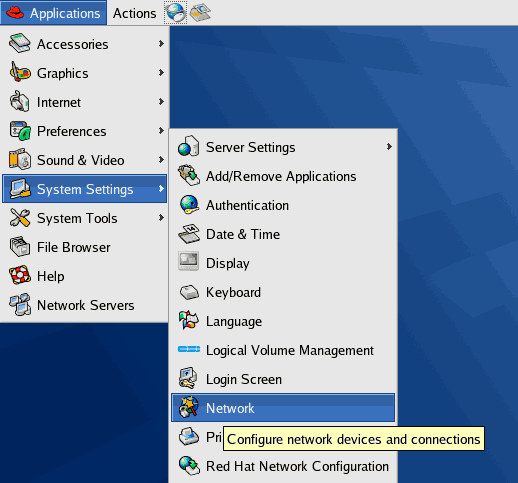
  1. Select Application -> System Settings ->Network.
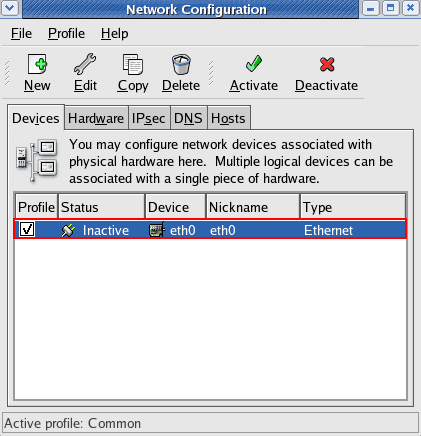
    Open Network Configuration
  2. On Network Configuration and Devices tab, you’ll see available network card on the PC. In this example, the PC has 1 network interface card (NIC) and it’s currently inactive. Double click on the network interface card (NIC) that you want to configure to open its property.
  3. Select a network interface card to configure
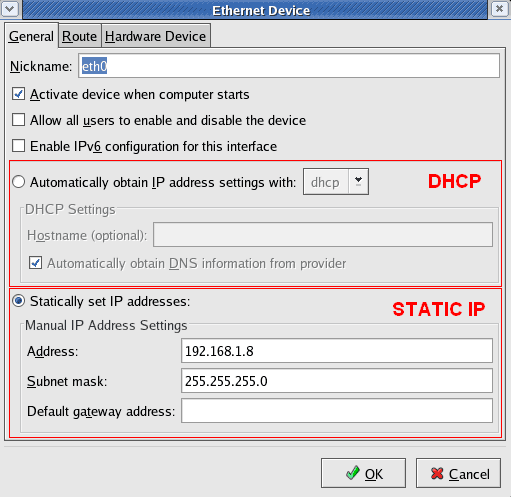
  4. On Ethernet Device, you can configure the NIC to be either DHCP or static IP Address. When you finish, click OK.
    Configure IP Address
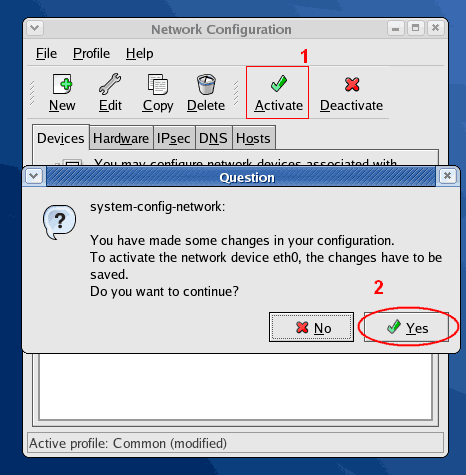
  5. There is a pop-up message ask for activate the NIC. Click Yes to enable the NIC.
    Activate the NIC
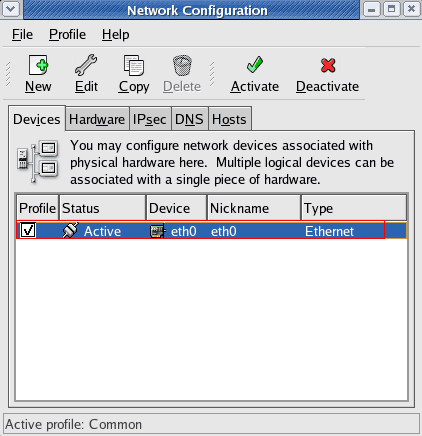
  6. The NIC will be restarted to reload the new configurations and the NIC is active now.
    The NIC is actived

ඇපල් එහෙමත් නැත්තම් මැක් ඕ එස් මෙහෙයුම් පද්දතියෙදී අයිපී ඇඩ්රස් පරීක්ෂාකරන /වෙනස්කරන අන්දම පියවරෙන් පියවර 

 Mac OS X v10.4.

StaticMac10.4AppleDropdown.jpg


Click the Apple icon in the upper left hand corner of your screen. Then click the System Prefreneces.. option.
StaticMac10.4SystemPrefrences.jpg


In the Internet & Network section click the Network icon.
StaticMac10.4NetworkStatus.jpg


Select the network connection you use to connect to the internet. It will be the one that has a green dot in front of it. The green dot means the connection is active. Then click the Configure button which is close to the bottom of the screen.
StaticMac10.4TCPIP.jpg


Click the Configure IPv4 drop down box and select the Manually option.
StaticMac10.4IPAddressSetup.jpg

Friday, April 6, 2012

IP Address -අයි පී ඇඩ්රස් -පළමුවන කොටස ....

ගියසතියේ අපි නෙට්වර්ක් ලේයර් ගැන සාකච්චා කළා ඔබට මතක ඇති .පලවෙනි ලේයරය පරිගණක ජාලයේ ඇති කේබල හා සංඥා නියෝජනය කරන බවත් , දෙවන ලේයරය මැක් ඇඩ්රස් භාවිතා කර සන්නිවේදනය ලබන ,උපකරණ  නියෝජනය කරන බවත්  ඔබට යම තරමකට හෝ පැහැදිලිවන්නට ඇතෑයි සිතමි .
දැන් අප සාකච්චා කරනු ලබන්නේ තුන්වන ලෙයරය  ක්‍රියාත්මක වන ආකාරය පැහැදිලි කරගන්නටයි .දෙවන ලෙයරයේදී භාවිතවන නීති හෙවත් ප්‍රොටෝකෝලය මැක් MAC-Media Access Control Protocol නම් වෙයි .
ස්විචයක් පරිගණක අතර සන්නිවේදනයේදී එක් එක පරිගණකය වෙන්වෙන්ව හඳුනා ගන්නේ MAC Address
වලින් බව ඔබට පෙර ලිපියකදී හඳුන්වා දෙනු ලැබුවා .MAC Address යනු පරිගණක උපාංග නිෂ්පාදනයේදී ,අපගේ විෂය පථයට අනුව නෙට්වර්ක් කාර්ඩ් එකක නිෂ්පාදකයා  ඇතුලත් කරනු  හෙක්ස්‌ ,එනම් දහසයේ පාදයේ අංක යුගල 4 ක් අඩංගු කේතයකි .අනෙක් කරුණනම් ,මෙම කේතය තව එකක් හා කිසිසේත්ම සමාන නොවේ .මෙම කරුණු මතකයේ තබා ගෙන දැන් අපගේ ප්‍රධාන මාතෘකාව වෙත යොමු වෙමු .
                                                         
                                                              අයිපී ඇඩ්රස් IP Address -Internet Protocol Address ,ක්‍රියාත්මක වන්නේ නෙට්වර්ක් ලේයර් වලට අනුව තුන්වැනි ලේයරයේ වේ .පරිගණක අතර සිදුවන සන්නිවේදනයේදී යොදාගන්නා උපකරන බොහොමයක් ක්‍රියාත්මක වන්නේ පළමු ලේයර 3 ඇතුලත බව ඔබට වැටහෙන්නට ඇති බව විශ්වාස කරමි .මෙම ලේයර් ලෝවර් ලෙයර්ස් Lower layers ලෙස හඳුන්වනු ලබයි .ඒ අනුව අපගේ මාතෘකාව අනුව අප සකච්චා කරමින් සිටින්නේ අවසාන ලේයරය සම්භන්ධවය.

තවත් සඳහන් කලයුතු වැදගත්ම කරුණ නම් මෙම ඕ එස් අයි  නෙට්වර්ක් ලේයර් ආකෘති වලට අමතරව තවත් පිළිගන්නා ආකෘති කිහිපයක් ඇත ,TCP/IP Model, Cisco Academy වැනි ආකෘති ඒ අතරින් වැදගත් වේ .නමුත් බහුලව භාවිතාකරන ඕ එස් අයි  ආකෘතිය ගැන පමණක් මෙහිදී සලක බැලේ.

මෙම තුන්වන ලෙයරයෙදී ක්‍රියාත්මක වන අයිපී ඇඩ්රස් මත ක්‍රියාත්මක වන සන්නිවේදනයේදී අපට වැදගත්වන ප්‍රොටෝකෝලය TCP-Telecommunication control protocol වේ.පරිගණකය අයි පී සැකසුම් හෙවත් සෙට්ටින්ග්ස් සෑදීමේදී අප වෙනස්කම් සිදු කරනු ලබන්නේ TCP/IP SETTINGS වලයි .

ඔබට පරිගණක ජාලයක් හා සම්භන්ද වීමට නම් ඔබගේ පරිගණකයට අයිපී ඇඩ්රස් එකක් හා අදාල සැකසුම් සකසා තිබිම අනිවාර්ය වේ .පරිගණක ජාලයක පරිගණකයකට අයිපී ඇඩ්රස් ලබා දීමේ ක්‍රම 2 ක් භාවිතාවේ.
එකක් නම් STATIC IP අනෙක නම් DYNAMIC IP වේ.පරිගණකයකට ස්ථාවර අයිපී ලිපිනයක් ලබාදීම STATIC ස්ටැටික් ක්‍රමයේදී සිදු කරයි .DYNAMIC ක්‍රමයෙදී සිදු කරනු ලබන්නේ පරිගණක ජාලයක ඇති සර්වරයක් මගින් පරිගණක ජාලයට සම්භන්ද වන අවස්ථාවේදී තාවකාලික අයි පී ඇඩ්රස් එකක් ලබාදීමයි .
අප ජාලයෙන් විසන්ධිවී නැවත සම්භන්ද වීමේදී අපට නැවත ලබෙන්නේ වෙනත් අයිපී ඇඩ්රස් එකකි .මෙම ක්‍රියාවලිය පාලනය කරන සර්වරය DHCP -Dynamic Host Configuration Protocol  Server ලෙස හඳුන් වනු ලබයි .

දැන් ඔබගේ පරිගණකයේ අයිපී ඇඩ්රස් ඒක සොයාගන්නට උත්සහ කරමු .පළමුව වින්ඩොව්ස් එක්ස් පී Windows XP ඇති පරිගනකයක අයිපී ඇඩ්රස් ඒක සොයාගන්නා ආකාරය බලමු .

මේ සඳහා ක්‍රම කීපයක් ඇත එහෙත් සම්මත ක්‍රමය අනු ගමනය කරමු .

පළමුව මේ ආකාරයට යන්න

Start --> Settings -->Control Panel  ඉන්පසුව පහත රුපහි ඇති පියවර අනුගමනය කරන්න

1.open Network and Internet Connections

2.open Network Connections

3.Right click on Active Connection & Click on Properties 
ඉන්පසුව ඔබට පහත ආකාරයේ වින්ඩෝවක් දක්නට ලබෙයි 


මෙම රුපයට පරිදි ඔබ මීළඟට කලයුත්තේ Internet Protocol(TCP/IP) උඩ එක්වරක් ක්ලික් කර එය හයිලයිට් වු පසු දකුණු පස ඇති Properties බටනය ක්ලික් කිරීමයි .ඉන් පසු පහත පරිදි වින්ඩෝවක් ලැබුන හොත් ඔබේ පරිගණකයේ ඇත්තේ STATIC IP එනම් ස්ථාවර අයිපී ලිපිනයකි .


මෙහෙදී ඉහලම IP Address ලෙස සඳහන්ව ඇති ස්ථානයට ඉදිරිපසෙන් පෙන්වා ඇත්තේ එම පරිගණකයේ අයිපී ඇඩ්රස් එකයි .මෙය ඔබ ජාලයෙන් විසන්දි උවත් වෙනස් වන්නේ නැත .(අවශ්‍ය තාවක් නොමැති නම් මෙහි සඳහන් අගයන් වෙනස් කිරීමට යාමෙන් වලකින්න, මේ අගයන් වෙනස් උවහොත් ජලසම්භාන්දතාවේ දෝෂ ඇතිවිය හැක .එවැනි හානි සඳහා වගකියනු නොලබන බව කරුණාවෙන් සලකන්න )

ඔබට Internet Protocol (TCP/IP) Properties ලෙස ලැබෙන්නේ පහත ආකාරයේ වින්ඩෝවක් නම් එහි ඇත්තේ Dynamic IP එනම් ඩයිනමික් අයි පී ඇඩ්රස් එකකි .එය ඔබට මෙම වින්ඩෝවෙන් පෙන්වන්නේ නැත .

වින්ඩොව්ස් 7 ,හා අනෙකුත් ප්‍රධාන මෙහෙයුම් පද්දති කීපයක අයිපී ඇඩ්රස් පරීක්ෂා කරන අන්දම ඊළඟ ලිපියෙන් පෙන්වා දෙන්නම් .


Blogger Widgets