Sunday, January 15, 2017

Wireless Network Troubleshooting & Security - Part 01-( රැහැන් රහිත ජාල දෝෂ නිරාකරණය සහ ආරක්ෂාව - 1 කොටස )


පහුගිය ලිපිවලින් කතාකල Network Troubleshooting Commands ගැන පැහැදිලි අවබෝධයක් ඇති කියල විශ්වාස කරනවා .එත් එක්කම මේ ලිපියේ මුලික දේවල් කතා කරන්න කලින් මගේ පහුගිය ලිපියක තිබුණු මුලික සංකල්ප දැනගෙන ඉන්න එක හොඳයි කියලයි මගේ අදහස.එලිපිය බලන්න මෙතන ක්ලික් කරන්න .
ඇත්තටම මේ පොස්ට් එක එකත් එක්ක සම්බන්ද කරලා තමයි ඉදිරියට යන්නේ.
                                                                                                         
                                 අපි දැන් මුලින්ම බලන්න යන්නේ Wireless Security Protocols ගැන.මේක සමහර අයට ටිකක් සංකීර්ණයි වගේ පෙනේවි, එත් උත්සාහ ගන්න තෙරුම්ගන්න.Protocol එකක් කියන්නේ නීති-රීති සමුදායක් .Electronic හා සම්බන්ද ගොඩක් නීති රීති සහ සම්මතයන් Regulations & Standards ගොඩ නගල තියෙන්නේ IEEE - Institute of Electrical and Electronic Engineers කියන ආයතනයෙන්.ඒවා ඉතින් මේකටත් අදාලයි .ඒවාට සම්බන්ද Standard මගේ කලින් ලිපියෙන් ඔයාලට බලාගන්න පුළුවන්.

 .ඕනෑම වයර්ලස් නෙට්වර්ක් එකක සලකලා බලන්න ඕන දේවල් කොටස් 3ක් තියෙනවා .

1. Security Protocol

2.Authentication Mechanism 

3.Encryption Method

දැන් අපි බලමු මේවා එකෙන් එක .

1. Security Protocol

දැනට වයි ෆයි වලට සිකුරිටි ප්රෝටෝකොල් 4 ප්‍රධාන වශයෙන් පාවිච්චි කරනවා .

a). WEP  - Wired Equivalent Privacy
                                                      ඇත්තටම දැන් මේ ක්‍රමය ටිකක් පරණයි  ඒවගේම මේකෙදි ආරක්ෂාව ගැන ප්‍රශ්නයක් තියෙනවා .මේ ක්‍රමය පාවිච්චි කරලා සෙටප් කරපු වයර්ලස් නෙට්වර්ක් එකකට ලේසියෙන් අනවසරයෙන් ඇතුල් වෙන්න පුළුවන් .එත් බොහොමයක් වයර්ලස් ඇක්සස් පොයින්ට් වල මේ ක්‍රමය තාමත් පාවිච්චි කරනවා .හොඳම දේ හැකි ඉක්මනින් ඊළඟ ක්‍රමයට මාරු වෙන එක . 

b). WPA  - Wi-Fi Protected Access

                                                     මෙක්‍රමය WEP වලට වඩා ආරක්ෂාකාරීයි.මේකේ ආකාර දෙකක් තියෙනවා එකක් තමයි WPA-Personal සහ අනෙක WPA-Enterprise. ගොඩක් වෙලාවට WPA-Personal පාවිච්චි වෙන්නේ ගොඩක් ම Portable Wifi  Devices වල .ඒවගේම  WPA -Enterprise පාවිච්චි කරන්නේ 
පරිශීලකයන් වැඩි දෙනෙක් එක වෙලාවෙම ලොග් වෙන ප්‍රමාණයෙන් ලොකු නෙට්වර්ක් වලට .ආරක්ෂාව අතින් තරමක් හොඳ තත්වයක තිබුනත් , ප්‍රමාණයෙන් විශාල නෙට්වර්ක් වලදී පාවිච්චි කරන්න නිර්දේශ කරන්නේ නැහැ .


c). WPA2 - Wi-Fi Protected Access Version 2.0
                                                     මෙක්‍රමය WPA වලට වඩා ආරක්ෂාකාරීයි.මේකත් ආකාර දෙකක් තියෙනවා එකක් තමයි WPA2-Personal සහ අනෙක WPA2-Enterprise. දැනට නිර්දේශිත ආරක්ෂාව අතින් ඉහල ක්‍රමයකට තියෙන්නේ මේක තමයි.මේකේ ආරක්ෂාව සැහෙන්න හොඳ මට්ටමක තියෙනවා.

d). 802.1X & EAP +RADIUS   - Extensible Authentication Protocol +Remote Authentication Dial    In User Services +

                   ප්‍රමාණයෙන් විශාල හෝ ඉතාවිශාල ප්‍රමාණයක්  පරිශීලකයන් ඉන්න නෙට්වර්ක් එකෙකදී පාවිච්චි කරන්න පුළුවන් හොඳම ක්‍රමය නම් මේ ක්‍රමයයි.මේ ක්‍රමයේදී ඇක්සස් පොයින්ට් එකට අමතරව තවත් සර්වරයක් පාවිච්චි වෙනවා පරිශීලකයා එහෙමත් නැත්තම් යුසර්  හඳුනා ගන්න.ඇත්තටම මේක ප්ටෝරෝකොල් දෙකක එකතුවක් . පාවිච්චි කරන කම්පියුටර් එක හෝ මොබයිල් ඩිවයිස්  එකේ සිට ඇක්සස් පොයින්ට් එක දක්වා 802.1X & EAP ප්‍රොටෝකෝලයත් , ඇක්සස් පොයින්ට් එකේ සිට RADIUS සර්වරය දක්වා RADIUS  ප්රෝටෝකොලයත් පාවිච්චි වෙනවා.
                                                                                      ගොඩක් වෙලාවට අපි ගන්න සාමාන්‍ය ගනයේ එහෙම නැත්තම් Household , එහෙමත් නැත්තම් SOHO -Small Office / Home Office වගේ දේවල් වලට පාවිච්චි කරන ඇක්සස් පොයින්ට් වල පාවිච්චි වෙන්නේ WEP , WPA සහ WPA2 . එහෙත් Enterprise Level වලදී පාවිච්චි කරන්න සුදුසුම ක්‍රමය 802.1X & EAP +RADIUS .

2.Authentication Mechanism

                                                                                     පහල තියෙන වගුවෙන් පෙන්වල තියෙනනේ එක ප්‍රොටෝකෝල් වලදී පාවිච්චි වෙන , එන්ක්රිප්ෂන් , ඔතෙන්ටිකේෂන් සහ කී මැනේජ්මන්ට් වෙන්නේ කොහොමද කියල .කොහොම උනත් අපි සාමාන්‍යයෙන් කරන්නේ වයර්ලස් නෙට්වර්ක් ලිස්ට් එකෙන් එකක් උඩ ක්ලික් කරලා ඊටපස්සේ කී එක ටයිප් කරල OK කරන එක විතරයි . එක WEP වලදී ප්‍රමාණවත්, කී එකත් ඕන කරන විදිහට දාගන්න පුළුවන්  , එත් එතනින් එහාට පාවිච්චි වෙන ක්‍රම වලදී කී එක සඳහා පාවිච්චි කරන කැරැක්ටර් ගණන හා ස්පෙෂල් කැරැක්ටර්(@,#,$,%,^,&,*) සහ බ්ලොක් ලෙටර් (කැපිටල්) වල සංකලනයක් විදිහට පාවිච්චි කරන්න සිද්ධ වෙනවා .මොකද සිම්පල් කී කම්බිනේෂන් WPA සහ එයින් එහාට වලංගු වෙන්නේ නැති නිසා .


3.Encryption Method

                                                                
                                                ඇත්තටම මේකෙන් කියන්නේ බාහිරින් ඉන්න පුද්ගලයෙකුට තේරෙන්නේ නැතිවිදිහට දෙන්නෙක් අතර සිද්දවෙන සංවාදයක් .උදාහරණයක් හැටියට ඉංග්‍රීසි විතරක් කතා කර පිටරටක ගිහින් සිංහල දෙන්නෙක් සිංහලෙන් කතා කරනවා වගේ .දෙන්නම සිංහල දන්නා නිසා එදෙන්න කියාගන්න දේවල් එදෙන්නට තේරෙනවා එත් අනෙක් අයට තේරෙන්නේ නැහැ .ඒවගේ ඇක්සස් පොයින්ට් එකක් එක්ක සම්භන්ද වෙලා ඉන්න කම්පියුටරයක් නෙට්වක් එකත් එක්ක සිද්දවෙන කමියුනිකේෂන් එකේදී දෙපැත්තට යවන ඩේටා යවන්නේ විශේෂිත ක්‍රමයකට සකස් කරලා , ඒ සකස් කරන ක්‍රමය කම්පියුටරයත් 
එකත් එක්ක සම්භන්ද ඇක්සස් පොයින්ට් එකත් දන්නා නිසා  එ දෙපැත්තෙ එම සකස් කරන ක්‍රමයට ප්‍රතිවිරුද්ධ ක්‍රමය පාවිච්චි කරල අයෙත් ඔරිජිනල් ඩේටා වලට පරිවර්තනය කර ගන්නවා .මේ ඩේටා සකස් කරන ක්‍රමයට තමයි Encryption Method කියල කියන්නේ. 

                                                                                       WEP වලදී පාවිච්චි චෙන්නේ RC4 කියන ක්‍රමයක් ඒ ක්‍රමය දුර්වල නිසයි WEP ක්‍රමය පාවිච්චි කරන එක අවදානම් වෙන්නේ. ඒවගේම WPA  වලදී පාවිච්චි වෙන්නේ TKIP කියල ක්‍රමයක් එක RC4 වලට වඩා හොඳයි එත් එකත් දුර්වලයි .WPA2 වලදී පාවිච්චි වෙන්නේ AES කියන ක්‍රමය , මෙක්‍රමය ඉතාමත් සාර්ථකයි . 802.1X & EAP +RADIUS වලදී පාවිච්චි කරන්නේ AES+CCMP කියන ක්‍රමය තමයි දැනට තියෙන ආරක්ෂිතම ක්‍රමය .එත් ප්‍රශ්නය තියෙන්නේ ඒවාට පාවිච්චි කරන උපකරණ ගණන් වැඩි වීම .
                                                                 පහත පෙන්වලා තියෙන්නේ මේ ඔක්කොගෙම සාරාංශය එත් අමතක කරන්න එපා මේවා මීට වඩා ගැඹුරුයි කියන එක .මේ විස්තර වැඩකරගෙන යන්න ප්‍රමාණවත් එත් මීට වඩා දේවල් දැනගන්න ආසකරන අය ඉන්නවා නම් ඒ යට ටෙලිකොමියුනිකේෂන් පැත්තේ දැනුම තිබීම අනිවාර්යයි .


එහෙනම් මේ අදට ඇති කියල හිතනවා .ඊළඟ ලිපියේදී මේ විස්තර අයෙත් ප්‍රයෝජනවත් වේවි .එක නිසා ඔක්කොම නැත්තත් අන්තිමට තියෙන සාරාංශය මතක තියාගත්තොත් ඇතිවේවි .
එහෙනම් මීළඟ ලිපියෙන් හමුවෙමු .
ජය වේවා !!!.


Saturday, January 7, 2017

Command Line /Terminal භාවිතය 03- (Netstat සහ Nbtstat කමාන්ඩ්ස්) - දෝෂ නිරාකරණය තුන්වන කොටස (part 03)

සුභ අලුත් අවුරුද්දක් වේවා!!!!  ඔක්කොටම .මේක තමයි 2017  පලවෙනි ලිපිය කියන්න සතුටුයි මේ කාලය පුරාවටම  70,000 ආසන්න පිරිසක් බ්ලොග් එකට ඇවිත් තියෙනවා.කොහොම උනත් මේකට ආව ගිය ගානට වඩා මේකෙන් ප්‍රයෝජනයක් ගත්ත කවුරුහරි ඉන්නවා නම් ඒකයි මගේ සතුට වෙන්නේ .එක නිසයි කිසිම විදිහකින් පොපප් ඇඩ්ස් ,  URL Redirection දාල සල්ලි හම්බ කරන්න මේක පාවිච්චි නොකරන්නේ .

හරි දැනට අපි කතා කරපු කමාන්ඩ්ස් ටික තමයි පහල තියෙන්නේ .

1. Ping      -  අයෙත් මතක් කරගන්න ඕන නම් මෙතන ක්ලික් කරන්න

2.Ipconfig  -  අයෙත් මතක් කරගන්න ඕන නම් මෙතන ක්ලික් කරන්න

3.Tracert    -  අයෙත් මතක් කරගන්න ඕන නම් මෙතන ක්ලික් කරන්න

මෙටික තමයි ඉස්සරහට කතා කරන්න ඉන්නේ .

4.Netstat

5.Nbtstat

6.Netsh ( For Wireless Network Troubleshooting  & Diagnosing)

මීට අමතර ඒවා අවශ්‍යතාවය උඩ විස්තර කරන්න බලාපොරොත්තු වෙනවා . හරි මෙතන ඉඳන් පටන්ගමු .

1.Netstat 

මේ කමාන්ඩ් එකෙන් පෙන්වන්නේ අපේ හොස්ට් එක මොන මොන දේවල් එක්ක නෙට්වර්ක් එක්ක කොහොමද කනේක්ට්වෙලා ඉන්නේ කියන එක .එකියන්නේ අයිපී ඇඩ්රස් එක පෝට් එක වගේ විස්තර .
මේක හොඳටම පැහැදිලි කරන්නත් එක්ක අපි මේක රන් කරලා ගත්ත ස්ක්‍රීන් එකත් එක්ක විස්තර බලමු .


      මේ තියෙන්නේ netstat කමාන්ඩ් එක එම විදිහටම රන් කලහම ලැබෙන ස්ක්‍රීන් එක . මේකේ පලවෙනි කොලම් එකෙන් එකියන්නේ රතුපාටින් කොටු කරලා තියෙන ටිකෙන් පෙන්වන්නේ ප්‍රෝටොකෝල් ටයිප් එක .ඊළඟට තියෙන කොලම් එකෙන් පෙන්වල තියෙන්නේ මගේ කම්පියුටර් එකට එසයින් වෙලා තියෙන අයිපී එකයි පෝට් නම්බර්එකයි  IP:Port Number . උදාහරණයක් හැටියට ගත්තොත් 127.0.0.1:5354 කියලා තියෙන සර්විස් එක මගේම හොස්ට් එකේ ඉඳන් මගේම  Amith-PC:49670 එකත් එක්ක කමියුනිකෙට් කරනවා .127.0.0.1 කියන්නේ ලූප්බැක් ඇඩ්රස් එක .එකියන්නේ මගේම හොස්ට් එක කියනඑක .Amith-PC කියන්නෙත් මගේම හොස්ට් එක .
                                                                     ඔකේ ඔය නිල්පාටින් කොටු කරලා තියෙන කොලම් එකෙන් කියන්නේ Local Address කියන්නේ මගේම හොස්ට් එක , කොළපාටින් කියන්නේ මගේ හොස්ට් එක කනේක්ට්වෙලා එළියෙන් ඉන්න ඇප්ලිකේෂන් හෝ සර්විසස්. අන්තිම , එකියන්නේ සුදුපාටින් කොටු කරලා තියෙන කොලම් එකෙන් කියන්නේ කනෙක්ෂන් එකේ තත්වේ .TIME_WAIT කියන්නේ කෙනෙක්ට් වෙන්න්න ට්‍රයි කරනවා හෝ කමාන්ඩ් එක රන්වෙන වෙලාවේ , චෙක්කරන්න ගත්තු කාලේ අතරේ කනේක්ට්වෙන්න බැරි උනා කියන එක . ESTABLISH කියන්නේ දැනට කනෙක්ට් වෙලා ඉන්නේ කියනඑක .
                           අනෙක් උදාහරනේ Local Address 192.168.1.2:51222  , Foreign Address 65.55.252.169:https , ඔය 192.168.1.2 කියල තියෙන්නේ මගේ රවුටරයෙන් මගේ හොස්ට් එකට එසයින් කරලා තියෙන අයිපී එක , එක කමියුනිකෙට් කරනවා 65.55.252.169 කියන අයිපී එක එකත් එක්ක. https එකියන්නේ Secured Web Port එකත් එක්ක, එකියන්නේ 443 පෝට් එකත් එක්ක . Standard Port Numbers සහ ඒවගේ විස්තර මම වෙනම පාඩමක විස්තර කරන්නම් . 
                                                              තවත් දෙයක් නොදන්නා අයගේ ප්රෝයෝජනය තකා මේ පොර්ට් එකක් කියන්නේ මොකක්ද කියල මම අයෙත් මතක් කරන්නම් .මෙතැනදී පෝට් එකක් කියන්නේ හරියටම , අපේ තියෙන කටුනායක එයාර් පෝට් එක කොළඹ වරාය , වගේ යම්කිසි තැනකට ඇතුල් වෙන්න තියෙන දොරටුවක් .ඒවගේ ඇප්ලිකේෂන් හෝ සර්විස් අතර කමියුනිකේෂන් තියාගන්න දොරටු තියෙනවා දෙපැත්තේම .හරියට ලංකාවෙන් පිටත් වෙලා යන්න එයාර් පෝට් එක තියෙනවා , ඒවගේම ගොඩබාන්න අනෙක් රටේ එයාර් පෝට් එක තියෙනවා .ඒවගේම ඒ රටේ ඉඳල අයෙත් මෙහෙට එනකොටත් එහෙන් ඇවිත් මෙහෙට ගොඩබානවා වගේ.

මේ කමාන්ඩ් එක පාවිච්චි කරලා ගන්න පුළුවන් ප්‍රයෝජනේ තමයි යම්කිසි වෙලාවක අපේ හොස්ට් එක කනෙක්ට් වෙලා ඉන්නේ මොන මොන සර්විස් එක්කද , කොහොමද කමියුනිකෙට් වෙන්නේ කියල බාලාගන්න එක . පරිගණක ආරක්ෂාව සම්භන්දයෙන් වැඩ කරනකොට මේක ඉතාමත් ප්‍රයෝජනවත් .මොකද අපි නොදන්නා අඳුන නොගත්ත අප්ප්ලිකේෂන් එකක් අපේ ඩේටා හොරකම් කරනවා වගේ  දෙයක්, සමහර වයිරස් අටෑක්ස්  හොයාගන්න මේක ඉතාම ප්‍රොයෝජනවත් .

ඊළඟ එක netstat කමාන්ඩ් එක ටයිප් කරලා ස්පේස් එකක් තියල මොකක් හරි අගයක් එකියන්නේ උදාහරණයක් හැටියට 5 කියල ටයිප් කලොත් netstat 5 කියලා ටයිප් කලොත් හැම තත්පර පහකට වාරයක්
ඒ කමාන්ඩ් එක රිෆ්‍රෙශ් වෙලා රිසල්ට් එක අප්ඩේට් කරනවා .එකියන්නේ සමහර වෙලාවට අර TIME_WAIT කියල තුබුණු ඒවා වෙනස්වෙලා ESTABLISH කියල පෙන්වනවද කියල බලාගන්න මේකෙන් පුළුවන් .

netstat -a කියල ටයිප් කරලා එන්ටර් කලොත් අපිට බලාගන්න පුළුවන් ඔක්කොම අයිපී ඇඩ්රස් සහ පෝට් නම්බර් විතරක් .එකියන්නේ හොස්ට් නේම්  නැතිව .එකියන්නේ උඩ තියෙන ස්ක්‍රීන් එකේම විදිහේ ස්ක්‍රීන් එකක් එත් හොස්ට්නෙම් වෙනුවට අයිපී ඇඩ්රස් විතරක් එක්ක .එකේදී ඔක්කොම පෝට් පෙන්වනවා එකියන්නේ කමියුනිකේෂන් නැතත් ඕපන් තියෙන පොර්ටුත් එක්ක .මේකත් සැහෙන්න වැදගත් ආරක්ෂාව සම්බන්දයෙන්  විශේෂයෙන්ම වින්ඩොව්ස් ෆයර් වෝල් එක කන්ෆිගර් කරනකොට වගේ . මේකේදී LISTENING කියලා තියෙන්නේ, , ඒ චෙක් කරන වෙලාවේ ඕපන් පෝට්ස් කමියුනිකේෂන් එකක් නැති .


netstat -b කියන එක තමයි වැදගත්ම දේ මේකෙදි අපිට බලා ගන්න පුළුවන් මොන අප්ප්ලිකේෂන් එකෙන් ද මොන සර්විස් එකෙන් ද කොහෙද ඇක්සස් කරන්නේ කියල .පැහැදිලි කරගන්න පහත ස්ක්‍රීන් ෂොට් එක බලන්න .මේක රන් කරන්න ඔයාලට සිද්ද වෙනවා cmd එක උඩ Right Click කරලා Run as Administrator කියල ඕපන් කරන්න .


ඔයාලට මේකේ පේනවා ඇති Skype මොන මොන ports වලින් කොහෙට කොහෙට කනෙක්ට් වෙලා තියෙනවද කියල .මොකක් හරි සැක සහිත සොෆ්ට්වෙයාර් එකක් තියෙනව නම් මේකෙන් අඳුන ගන්න පුළුවන් එක කොහෙත් එක්කද කමියුනිකෙට් කරන්නේ කියල .

netstat -s කියන එකෙන් බලාගන්න පුළුවන් නෙට්වර්ක් ඇඩප්ටර් වල තත්වය පහල ස්ක්‍රීන් ෂොට් එක බලන්න .මේක මීට වඩා දිගයි එක නිසා මම දාල තියෙන්නේ කොටසයි .

2.Nbtstat  

Nbtstat - Netbios Statistics , ඇත්තටම මේකෙන් කරන්නේ කම්පියුටර් එකේ NETBIOS  Name එකත් එක්ක සම්බන්ද විස්තර බලාගන්න .ඇත්තටම NETBIOS Name එක සමානයි කම්පියුටර් නේම් එකට .
Work Group නෙක්වර්ක් එකකදී අපිට ලේසියෙන්ම කම්පියුටර් එකේ නම Nbtstat කමාන්ඩ් එකත් එක්ක පාවිච්චි කලහම එකේ අයිපී ඇඩ්රස් එක හොයාගන්න පුළුවන් . එකට කරන්න තියෙන්නේ පහල තියෙන විදිහට කමාන්ඩ් එක සම්පුර්ණ කරලා එන්ටර් ඔබන එක විතරයි .

                     nbtstat -A <Computer Name>

මගේ කම්පියුටර් එකේ අයිපී එක හොයාගන්න ඕන නම් මම ටයිප් කරන්න ඕන 

                    nbtstat -A Amith-PC කියල  එතකොට ඊට අදාලව පහත විදිහට අයිපී එක පෙන්වාවි .
මීට අමතරව nbtstat -n කියල ටයිප් කරලා එන්ටර් කලොත් අපිට බලාගන්න පුළුවන් රෙජිස්ටර් වෙලා තියෙන NETBIOS Name සහ ඒවාට සම්බන්ද  Work Group Names මේ කමාන්ඩ් එකේ ලොකු ම වැදගත් දේ තමයි අර අයිපී ඇඩ්රස් එක හොයාගන්න එක .ඒ ඇරෙන්න මේකෙන් ලොකු ප්‍රයෝජනයක් තියෙන එකක් නැහැ ඉස්සරහට .මොකද ගොඩක් වෙලාවට Work Group නෙට්වර්ක් අඩු වීගෙන යන නිසා .

ඉතින් ලිපිය ප්‍රයෝජනවත් වේවි කියල හිතනවා .එහෙනම් අදට මෙනතින් නවතිමු .
ඊළඟ ලිපියෙන් Wireless Networks සම්බන්ද වැදගත් කමාන්ඩ්ස් ගැන සලකා බලමු .

ජය වේවා !!!

Saturday, December 24, 2016

Command Line /Terminal භාවිතය 02- (Ipconfig සහ Tracert කමාන්ඩ්ස්) - දෝෂ නිරාකරණය දෙවන කොටස (part 02)

                           පසුගිය ලිපියෙන් අපි කතා කළා Ping කමාන්ඩ් එක ගැන.මීළඟට බලන්න යන්නේ Ipconfig සහ Tracert කියන කමාන්ඩ්ස් ගැන.ගොඩක් වෙලාවට Ipconfig භාවිතා කරන්නේ PC/SERVER එකක IP Address සම්භන්ද විස්තර බලාගන්න Tracert පාවිච්චි කරන්නේ IP Routing පිලිබඳ විස්තර බලාගන්න . ඊට අමතරව තවත් භාවිතා තියෙනවා.ඒවා එකින් එක සලකා බලමු .

1.ipconfig
CMD එක ඕපන් කරල ඕක නිකන්ම ටයිප් කරල එන්ටර් කලහම .ඔයාලට බලාගන්න පුළුවන් පහත විදිහේ විස්තර ටිකක් .


මේකේ මම රතු පාටින් කොටු කරලා තියන ටික තමයි වැදගත් .ඊට අමතරව මේකේ පෙන්වනවා තියෙන ඇඩප්ටර් ගැන ඒවගේ කනක්ෂන් තත්වය .ඔය Media Disconnected කියල තියෙන්නේ ඒ නෙට්වර්ක් කනෙක්ෂන් වලට සම්භන්ද තාව නැහැයි කියන එක . මම කනෙක්ට් වෙලා ඉන්නේ වයර්ලස් නිසා මගේ විසතර පෙන්වන්නේ Wireless Adaptor එකේ විතරයි .

එතකොට එකට අනුව IP එක 192.168.1.3 , Subnet Mask  එක 255.255.255.0 , සහ Default getway
192.168.1.1


2. Ipconfig /all
      මේකෙදි  නිකන්ම නිකන් ipconfig එකට වඩා වැදගත් තොරතුරු කිහිපයක් ඇතුලත් වෙනවා .


                                               පළවෙනියටම තියෙන්නේ connection-Specific DNS suffix , එකියන්නේ රේජිස්ටර් වෙලා තියෙන Domain එක. Description කියනේ නෙට්වර්ක් ඇඩප්ටර් එකේ විස්තර
.Physical Address කියන්නේ , නෙට්වර්ක් කාර්ඩ් එකේ MAC Address එක .DHCP Enabled කියල කියන්නේ , IP එක  DHCP වලින් ගන්න කන්ෆිගර් කරලා තියෙනවද නැද්ද කියල .Automatic configuration වලට නෙට්වර්ක් ඇඩප්ටරය DHCP වලට  කන්ෆිගර් කරල තියෙනවද කියලා තමයි.ඊළඟට තියෙන්නේ IP Address එක සහ Subnet Mask එක . Lease Obtained , DHCP Server එකෙන් IP එක ලබාගත්ත දිනය , ඊළඟට තියෙන්නේ Lease Expires කියන්නේ කවදායින් පස්සෙද  මේ අයිපී එක මෙතනින් අයින් වෙලා , අයෙත් අලුත් එකක් එසයින් වෙන්නේ කියල . Default Gateway එකට පස්සේ තියෙන්නේ DHCP Server එකේ අයිපී ඇඩ්රස් එක.අන්තිමට තියෙන්නේ DNS  Servers වල ඇඩ්රස් . මෙතන මම Google DNS දාගෙන ඉන්න නිසා තමයි ඔය 8.8.8.8 කියන අයිපී එක (Primary DNS) සහ 8.8.4.4 අයිපී එක (Secondary DNS) එක DNS සර්වර් හැටියට පෙන්වන්නේ . ඉතින් කමාන්ඩ් එක රන් කලහම DNS Server හරි  Default Gateway හරි පෙන්වන්නේ නැහැ කියන්නේ ඉතින් Internet නැහැ කියන එක තමයි .

3.Tracert (Trace Route)

ට්‍රේස් රවුට්  , කියන මේ කමාන්ඩ් එක ඉතාමත් වැදගත් VPN වගේ ලොකු නෙට්වර්ක්වල තියෙන ප්‍රශ්න හඳුනා ගන්න.

මේක කොමාන්ඩ් ප්‍රොම්ප්ට් එකේ පවිච්චි කරන්නේ tracert <Target IP Address> , tracert <Computer Name /Domain Name>   Eg: tracert 192.168.1.100  හෝ  tracert google.com.මේ වෙලාවේ මගේ ළඟ තියෙන්නේ ඉන්ටර්නෙට් විතරක් නිසා මම trace එකක් දාල බලන්නම් google.lk වලට .එහෙම කලාට පස්සේ ලැබෙන ප්‍රතිපලය තමයි පහතින් පෙන්වල තියෙන්නේ .


මේකේ පොඩි දේවල් ටිකක් තියෙනවා දැනගන්න , ඔය පෙන්වල තියෙන රිසල්ට් එක දිහා බැලුවොත් එක හරියට කොලම් (Column) 5 ක වගුවක් වගේ . ඔකේ මම ලකුණු කරලා තියෙන රෝ(Row)  එක දිහා බැලුවොත් එකේ තියෙන්නේ පහත විදිහට

4    26 ms   26 ms   27 ms   202.129.229.58

මේකම අපිට පහත විදිහට පෙන්වන්න පුළුවන් කොලම් නේම් (Column Names) එක්ක .

Hop Number    RTT1       RTT2      RTT3            IP/Domain 
      4              26 ms       26 ms      27 ms            202.129.229.58

පලවෙනි කොටසෙන් කියන්නේ කීවෙනි හොප්(Hop) එකද කියන එක , පිළිවෙලින් දෙක තුන සහ හතර කියන කොලම් වලින් කියන්නේ RTT - Round Trip Time  ,මෙතන කොලම් තුනක පෙන්වල තියෙන්නේ
tracert එකෙන් එක hop එකකට වෙන වෙනම සිග්නල්ස් තුනක පැකට් යවල , තහවුරු කරන නිසා .
අන්තිමට තියෙන්නේ IP එක හෝ Domain එක .

සාමාන්‍යයෙන් tracert එකෙන් බලන්න පුළුවන් උපරිම hops 30ක් හරහා කනෙක්ෂන් විතරයි .එත් අපිට මේකත් එක්ක Switches / Parameters පාවිච්චි කරලා ඕන නම් වැඩි කරගන්න පුළුවන් .

එකට කරන්න තියෙන්නේ මෙන්න මේ විදිහට කමාන්ඩ් එක ටයිප් කරන එක

tracert -h <No of Hops> <IP/Domain>

eg:  tracert -h 50 google.com


මීට අමතරව  අපිට අවශ්‍ය නම් IP/Domain කියන කොටසේ IP විතරක්ම බලාගන්න , අපිට ඔය කමාන්ඩ් එකම මේ විදිහට පාවිච්චි කරන්න පුළුවන් .

tracert -d  google.com


මේ හැම කමාන්ඩ් එකකම කියල නැත්තම් ,කොටස් අතර තියෙන ස්පේස් එක , එක ස්පේස් එකයි .

දැනට එහෙනම් මෙතනින් මෙටික ඉවරකරන්නම් , මොකද හැම දේම එකගොඩේ දාන්න ගියොත් පැටලෙනවා , ඒවගේම එක නීරස වෙනවා .එහෙනම් මේකේ තියෙන දේවල් කරලා බලල , මොනවහරි ප්‍රශ්නයක් තිබ්බොත් කමෙන්ට් කරන්න .

එහෙනම් අපේ නත්තල් සමරන සහෝදර සහෝදරියන්ට සුභම සුභ නත්තලක් වේවා !!!,

ජයවේවා , තවත් ලිපියකින් ඉක්මනටම හමුවෙමු !!!.


Friday, December 16, 2016

දෝෂ නිරාකරණය දෙවන කොටස (part 02)- Command Line /Terminal භාවිතය 01- (Ping Command)


පසුගිය ලිපියෙන් අපි කතා කළා පරිගණක ජාලයක ඇතිවෙන සහ ඇතිවෙන්න පුළුවන් දෝෂ සමහරක් .එයින් සමහරක්  භෞතිකව සිදුවන හානි Physical Damages , වැරදි භාවිතය Misuse  සහ මෘදුකාංග දෝෂ Software Issues/Bugs. කොහොම උනත් ප්‍රශ්නය කොහෙද තියෙන්නේ කියල අපිට හොයාගන්න තියෙන්නේ නම් ඉතින් හුඟක් වෙලාවට කම්පියුටර් එකක් පාවිච්චි කරලම තමයි.
                                                                                    මේකෙදි අපි ගොඩක් වෙලාවට පාවිච්චි කරන්නේ Windows වලදීනම් Command Prompt - CMD , Linux වලදී නම් Terminal.ගොඩක් වෙලාවට පාවිච්චි කරන්නේ Windows නිසා එකෙන්ම පටන්ගමු.

                                             කොමාන්ඩ් පොම්ප්ට් එක ඕපන් කරන්න ක්‍රම දෙකක් තියෙනවා එකක් සාමාන්‍ය විදිහට Windows  7/ 8/ 8.1 /10 වලදී  Start  ක්ලික් කරලා CMD කියල ටයිප් කලහම පහත පෙනවිදිහට start menu එකේ පෙන්වාවි.

Windows Command Prompt 

එහෙම නැති උනොත් ලේසිම ක්‍රමය වින්ඩොව්ස් කී Windows Key  එක ඔබාගෙන R කී එක එබුවහම Run ඕපන් වේවි .එකේ cmd කියල ටයිප් කරලා එන්ටර් හෝ OK ක්ලික් කලගමන් කොමාන්ඩ් ප්‍රොම්ප්ට් එක ඕපන් වේවි .
Run
ඔහොම කරලා ඕපන් කරගත්තු කොමාන්ඩ් ප්‍රොම්ප්ට් එක තමයි ඔය පහල තියෙන්නේ .
windows Command Prompt

හරි දැන් මේක නෙට්වර්ක් එකේ ප්‍රශ්න හොයන්න පාවිච්චි  කරන හැටි බලමු .

1. Ping කමාන්ඩ් 
    මේක තමයි කවුරු උනත් නෙට්වර්ක් එකක කනේක්ටිවිටි චෙක් කරන්න පාවිච්චි කරන කෝකටත් තෛලය වගේ පාවිච්චි කරන්නේ .මේක පාවිච්චි කරන්නේ කම්පියුටර් එකක් නෙට්වර්ක් එකේ අනෙක් ඩිවයිස් හෝ කම්පියුටර් එක්ක සම්බන්දය තියෙනවද නැද්ද , සම්බන්දයෙ ප්‍රශ්න තියෙනවද කියල බලාගන්න .
මේකට අපිට අපේ කම්පියුටරයේ ඉඳල කනේක්ට්වෙන්න හදන ඩිවයිස් හෝ කම්පියුටර් එකේ , IP Address , Netbios Name (Computer Name) හෝ Computer Domain Name අපිට අවශ්‍ය වෙනවා.
                                                                                                                           මේක පාවිච්චි කරන්න හරිම ලේසියි කරන්න තියෙන්නේ ping කියල ටයිප් කරලා ස්පේස් එකක් තියල අදාළ IP Address , Netbios Name (Computer Name) හෝ Computer Domain Name ටයිප් කරල එන්ටර් කරන එක. උදාහරණයක් හැටියට මට ඕන කරනවා මගේ රවුටර් එකට මට කනේක්ටිවිටි තියෙනවද කියල බලන්න .මගේ රවුටරයේ අයි පී එක 192.168.0.1 නම් මට කරන්න තියෙන්නේ ping 192.168.0.1 කියල ටයිප් කරලා එන්ටර් කරන එක . 


ඔන්න ඔහොම එකක් තමයි ඊටපස්සේ එන්නේ .පලමු වෙනියටම ඔහොම එනවා කියන්නේ අපිට රවුටරයට කනේක්ටිවිටි තියෙනවා .දැන් බලමු අපි මේකෙන් කියන්නේ මොකක්ද කියල .බලන්න මම ඔකේ රතු පාටින් කොටු කරල තියෙන පහල එක කොටසක් එකේ තියෙන්නේ
                        Reply from 192.168.0.1 : bytes=32 time=4ms TTL=64

මේකේ පලවවෙනි කොටස කියන්නේ Reply from 192.168.0.1 , මේකෙන් කියන්නේ අදාළ උපකරණය හෝ කම්පියුටර් එක පිළිතුරු දෙනවා කියන එක .පිළිතුරු දෙන්න අපි දෙයක් අහන්න ඕන එක තමයි අනෙක් දේ අපි ping කමාන්ඩ් එකෙන් යවන්නේ ඇත්තටම Request එකක් එකියන්නේ ICMP  ECHO Request  Massage (Internet Control Message Protocol (ICMP) Echo Request ) එකක්.
                                       ඊළඟට bytes=32 කියන්නේ මැසේජ් එකේ සයිස් එක එක 32 බයිට් මැසේජ් එකක් .ඊළඟ කාරණය time=4ms එකියන්නේ යවපු මැසේජ් එක යවල ප්‍රතිචාර දක්වන්න ගත්තු කාලය .අවසානෙට TTL=64 , TTL කියන්නේ Time -To -Live මේක එක්තරා ආකාරයක පරාමිතියක් එකියන්නේ parameter එකක් , සමාන්‍යයෙන් මේක සම්මත Default අගයක් වින්ඩොව්ස් වලදී මේක 64 කියල තමයි එන්නේ .එත් මේක වෙනස් වෙනවා අපි ping කරන හොස්ට් HOST එක උපකරන කීයක් හරහා යනවද කියන එක මත , එක උපකරණයක් හරහා යනකොට මේ අගයෙන් එකක් අඩුවෙනවා , එකියන්නේ උදාහරණයක් හැටියට මේ ping කරන අයිපී එක රවුටර් 5 ක් හරහා ගියොත් TTL අහය 59 ට බහිනවා .ඒ අයිපී එකට ළඟාවෙන්න ping මැසේජ් එක යන මාර්ගය දිගේ හම්බවෙන උපකරණ (මොනවහරි වේවා ) අපි පොදුවේ කියනවා Hops කියල .නෙට්වර්ක් එකක ස්පීඩ් එක මේ Hop ගණන එහෙමත් නැත්තම් Hop කවුන්ට් එක මතත් රඳා පවතිනවා.


ඔය ඉහත රුපයෙන් පෙන්වල තියෙන්නේ මුලින්ම මගේ රවුටරයට ping කරලා , ඊළඟට තියෙන්නේ google.com එකට ping කරල .බලන්න TTL අගයේ සහ time අගයේ වෙනස් කම් .TTL වෙනසට හේතුව මම ඉහතදී පැහැදිලි කළා .මේ time එකේ වෙනසට හේතුව ඉන්ටර්නෙට් එකේ තියෙන ස්පීඩ් එකේ වෙනස් කම් නිසා ඇතිවුණු උස් පහත් වීම නිසා ඇති වූ ප්‍රමාදයන්.මගේ රවුටරය මගේ ආසන්නයේ තිබුනත් google.com හොස්ට් එක තියෙන්නේ සැහෙන්න දුරින් , එක නිසා මේ වෙනස් කම් ඇතිවෙලා තියෙනවා .
                                                       එත් අනෙක් අතට මේ විදිහටම තමන්ගේ නෙට්වර්ක් එකේ එකියන්නේ LAN එකේ, වෙනස්කම් පෙවනවා කියන්නේ , මොකක් හරි ප්‍රශ්නයක් තියෙනවා කියන එක.
එක හොඳටම තහවුරු කරගන්න අපිට මේ ping කමාන්ඩ් එක ටිකක් වෙලා තියාගන්න ඕන ,එකට අපි පාවිච්චි කරන්නේ ping <IPAddress> -t කියල , මේකට අපි කියන්නේ Continuous Ping , එකියන්නේ මේ
කමාන්ඩ් එක අපි නතර කරනකන් දිගටම යනවා , එක නැවත වන්න ඕන නම් අපි කොන්ට්‍රෝල් Ctrl කී එක සහ C ඔබන්න ඕන .පහත තියෙන්නේ මම google.com එකට continious ping එකක් දැම්මහම ආව රිප්ලයි .

Continuous Ping
මේක අපි LAN එකේ ටිකවෙලාවක් රන්කරලා ඇතිවෙන time වෙනස්කම් වලින් අනුමාන කරන්න පුළුවන් , මොකක් හරි ප්‍රශ්නයක් තියෙනවා කියල .කනෙක්ෂන් එක තිබුනත් එකේ ප්‍රශ්න තියෙනවනම් මේ time අගය ලොකු ගණන් වලින් සැරෙන් සැරේ වෙනස් වෙනවා.

සමහර විට අපි ping කරන අයිපී එක වැරදි නම් හෝ එයට අදාළ කම්පියුටර් එකට හෝ ඩිවයිස් එකට කනේක්ටිවිටි නැත්තම් හෝ ලඟා වෙන්න බැරි නම් පහත සඳහන් එරර් මැසේජ් ලැබේවි .

1. Request Timeout 
    මේකෙන් කියන්නේ යවපු මැසේජ් එකට කිසිම ප්‍රතිචාරයක් නැහැ කියල .මේකට හේතු දෙකක් තියෙන්න පුළුවන් එකක් ඇත්තටම අදාළ අයිපී එකට හෝ හොස්ට් එකට කනේක්ටිවිටි නැති එක , දෙවැනි කාරණය
ෆයර්වෝල් එකකින් ICMP Request බ්ලොක් වෙන එක .

2.Destination Host Unreachable
  මෙකෙන් කියන්නේ ඉලක්කයට එහෙමත් නැත්තම් හොස්ට් එකට ලඟා වෙන්න බැහැ කියන එක.එකියන්නේ අනෙක් අතට එතනට යන්න මාර්ගයක් එහෙමත් නැත්තම් රවුට් Route එකක් නැහැ කියල .
ඔය දෙකම පහත රුපයෙන් පෙන්වල තියෙනවා .


අනෙක් කාරණය Request Timed Out  එකේදී ඔක්කොම පැකට් ලොස් වෙලා තියෙනවා .එත් Destination Host Unreachable කියල තියෙන එකේ පැකට් ලොස් වෙලා නැහැ , එකට හේතුව හොස්ට් එකට යන මාර්ගයේ තියෙන හොස්ට් වලින් මේකට යන්න බැහැ කියල රිප්ලයි එවල තියෙන නිසා .පලවනී අයිපී එක එකියන්නේ 192.168.0.122 කියන්නේ මගේ PC එක , ඊළඟට 192.168.0.1 කියන්නේ මගේ රවුටර් එක .

මීට අමතරව අපිට ගොඩක් වෙලාවට ඕන කරනවා කම්පියුටර් නේම් Computer Name එක .අපිට එක ලේසියෙන්ම ගන්න පුළුවන් කොමාන්ඩ් ප්‍රොම්ප්ට් එක පාවිච්චි කරල .සාමාන්‍යයෙන් ඕක ගන්න යන්න MyComputer / (after win xp) ThisPC රයිට් ක්ලික් කරල සිස්ටම් ප්‍රොපටීස් ගිහින් වටයක් ගහන්න ඕන නේ .මේකෙදි එක ලේසියෙන්ම කරන්න පුළුවන් , කරන්න ඕන Hostname කියල ටයිප් කරලා එන්ටර් කරන්න විතරයි . 

ඔය හොස්ට්නෙම් එක පාවිච්චි කරලත් අපිට ping කරලා බලන්න පුළුවන් , අයිපී එක දන්නේ නැතිවෙලාවට .Ping කමාන්ඩ් එකත් එක්ක පාවිචි කරන්න පුළුවන් තවත් ඔප්ෂන් තිබ්බත් එදිනෙදා කරන ට්‍රබල්ෂුටින් වලට මේ ටික ප්‍රමාණවත් වේවි . ඔක්කොම කමාන්ඩ් එක පොස්ට් එකකින් කවර් කරන්න අමාරු නිසා මම ඒවා ලිපි දෙක තුනකට බෙදනවා .ඉතින් මොනවා හරි ප්‍රශ්න තියෙනවා නම් කමෙන්ට් කරන්න .

අයෙත් ඊළඟ ලිපියෙන් හමුවෙමු .ජයවේවා !!!

Friday, December 9, 2016

පරිගණක ජාලයකදී දෝෂ නිරාකරණය - Network Troubleshooting - පලවන කොටස (part -01)

පසුගිය ලිපිවලින් කතාකල බොහොමයක් දේවල් ඔයාල තේරුම් ගන්න ඇති කියල විශ්වාස කරනවා.මෙතැනින් ඉස්සරහට යන්න ඉස්සරවෙලා , නෙට්වකින් වල ඉතාමත් වැදගත් කොටසක් එකියන්නේ දෝෂ හඳුනා ගැනීම සහ ඒවාට පිළියම් යෙදීම සම්බන්දයෙන් කතා කරන එක ඉතාම සුදුසුයි කියල මම හිතනවා.
               ඉතින් මේ ලිපිය ටිකක් දිග වෙන නිසා මම ඒක කෑලි වලට බෙදන්න හිතුව , එකට අනුව මේ යන්නේ පලවෙනි කොටස.

ඕනෑම පරිගණක ජාලයක පරිගණක ගණන වැඩිවෙන්න වැඩිවෙන්න එන ප්‍රශ්නත් ඒ හා සමානව වැඩිවෙනවා .එක තමයි ඇත්ත , මොනතරම් Structured උනත් එක වළක්වාගෙන ගෙනියන එක ලේසි වැඩක් නෙවෙයි .
මොකද නෙට්වර්ක් එකක් කියන්නේ කොටස් ගණනාවක එකතුවක්.ඒකනිසා පහත හේතුන් නිසා මේ ප්‍රශ්න ඇතිවෙන්න පුළුවන් .

1. Hardware - හාඩ්වෙයාර් එහෙමත් නැත්තම් දෘඩාංග  සම්බන්ද ප්‍රශ්න  

ගොඩක්ම වෙලාවට දකින්න අහන්න ලැබෙන්නේ මේවා ගැන තමයි.මේවා ඉතාම සරල තැන ඉඳල ඉතාමත් සංකීර්ණ තත්වයට එන්න පුළුවන්.සාමාන්‍යයෙන් බහුලවම දකින්න ලැබෙන්නේ නෙට්වක් වයර් සහ කනෙක්ටර් වල දෝෂ. ලොක් කැඩුණු, පිපිරුම් සහ පලුදුවුනු  RJ45 කනෙක්ටර්ස්  ,වැරදි ආකාරයෙන් කේබල් Crimp කිරීම , ලාභ වර්ගයේ නෙට්වර්ක් අවුට්ලට් සහ Keystone Jacks , සහ කේබල්.හොඳම විදිහ තමයි Patch Panel සහ Switch අතරට , ඒවගේම   Information Outlet සහ  PC අතරට Ready Made /Factory Made එකියන්නේ කෙලින්ම අයතනයකින් නිෂ්පාදනය කරන කේබල් යොදන එක.

Ready Made Cable

දෙවැනි කාරණය කේබල් තමන්ම හදාගන්නවා නම් , හොඳ වර්ගයේ Crimping Tool එකක් පාවිච්චි කරන එක  , ඒවගේම හොඳ වර්ගයේ කනෙක්ටර්ස් සහ අමතක නොකර කේබලයේ දෙපැත්තටම නෙට්වර්ක් කේබල් බූට් - Boot දාන එක .එක කේබල්නෙ එකේ ආයු කාලය වැඩි කරනවා. නෙට්වර්ක් කේබල්  බූට්  දැකල නැත්තම් පහත රුපයෙන් බලාගන්න පුළුවන් .
Network Cable Boots

ඇත්තටම ඕකෙන් වෙන්නනේ RJ45 කනෙක්ටර් එකේ තියෙන ලොක් එක වැඩි කාලයක් පාවිච්චි කරන්න පුළුවන් විදිහට ආරක්ෂා කරන එක.ලොක් එක කැඩුනොත් එතනින් එහාට එකේබල් එකෙන් වැඩක් නැහැ මොකද එක නෙට්වර්ක් පෝර්ට් එකට හරියට සම්භන්ද වෙලා තියෙන්නේ නැති නිසා.කම්මැලි කමට ඒවගේ කේබල් තියාගන්නවා කියන්නේ ඉතින් ඉල්ලන් කෑමක්.

 ඊළඟට වද දෙන්නේ  දෝෂ සහිත නෙට්වර්ක් ස්විචස් Network Switches , රවුටර්ස් -Routers ,ෆයර් වෝල්ස් Firewalls  , නෙට්වර්ක් කාඩ්ස් Network Cards සහ නෙට්වර්ක් ඇඩප්ටර්ස් Network Adaptors. ඒවගේම Network Loops , මේක වෙන්නේ සරලම  ආකාරයට ගත්තොත් කේබල්  එකක දෙපැත්තම ස්විච් එකට කනෙක්ට් කලහම පහත ආකාරයට  .නෙට්වර්ක් වයරින් එක හරියටම Structured නැත්තම් මේවගේ දෙයක් උනහම හොයනවා කියන්නේ ටිකක් අමාරු වැඩක් .

Network Loop 01

Another Type of Network Loop across multiple switches
උඩ රුපයෙන් පෙන්වල තියෙන විදිහටත් ස්විච දෙක තුනක් අතරෙත් මේවගේ ලුප් ඇතිවෙන්න පුළුවන් .බලපෑම තමයි නෙට්වර්ක් එක ගොඩක් ම ස්ලෝ වෙන එක.

අනෙක් කාරණය කාලයක් යද්දී , හෝ පවර්සප්ලයි වල තියෙන ක්ෂනික විදුලිය උස්පහත් වීම  එහෙමත් නැත්තම්  Power Fluctuation  නිසා , එහෙමත් නැත්තම් නෙට්වර්ක් ලයින් වලට කරන්ට් ලීක් වීමක් නිසා
ස්විච්වල ඉන්ටර්නල් සර්කිට් වලට හානි වෙන්න පුළුවන් . මේක නිසා ගොඩක් ම වෙන්නේ ස්විච් හෝ රවුටරවල සමහරක් පොර්ට්ස් වැඩකරන්නේ නැතුව යනවා , මේ අතරින් සමහර පොරට් ෂෝට් වෙලා තියෙන්නත් පුළුවන්.එතකොටත් නෙට්වර්ක් එක සැහෙන ප්‍රමාණයකට ස්ලෝ වෙන්න පුළුවන්. හොඳම දේ ඒවගේ ස්විච් තියෙනවනම් බල බල ඉන්නේ නැතුව මාරු කරලා දාන එක.අනෙක් කාරණය තමයි ඔයවගේම නෙට්වර්ක් කාර්ඩ්ස් වල තියෙන ප්‍රශ්න.


2.Software - සොෆ්ට්වෙයාර් එහෙමත් නැත්තම් මෘදුකාංග  සම්බන්ද ප්‍රශ්න 
    
    හාඩ්වෙයාර් සම්බන්ද ප්‍රශ්න විසඳ ගත්ත කියමුකෝ , ඊළඟට තියෙන්නේ සොෆ්ට්වෙයාර් වල ප්‍රශ්න 
  උදාහරණ හැටියට ගත්තොත් වැරදියට කන්ෆිගර් කරපු නෙට්වර්ක් ඇඩප්ටර් , රවුටර් , ඇක්සෙස්          පොයින්ට් නිසාත් නෙට්වර්ක් එකේ ප්‍රශ්න ඇතිවෙනවා .මෙයින් ප්‍රධානතම ගැටලුව  IP Conflicts එහෙමත් නැත්තම් එකම අයිපී එකක් , හොස්ට් 2 ක් හෝ ඊට වැඩි ගණනකට එසයින් කරලා තියෙන එක.


වින්ඩොව්ස් කම්පියුටර් එකක උඩින් තියෙනවා වගේ මැසේජ් එකක් එනවා කියන්නේ ඒ කම්පියුටර් එක සම්භන්ද නෙට්වර්ක් එකේ තවත් ඩිවයිස් එකක් හෝ වැඩි ගණනක් එකම අයිපී එක පාවිච්චි කරනවා කියන එක.  මේ තත්වේ ඇතිවෙන්නේ ගොඩක්ම වෙලාවට Manual IP පාවිච්චි කරන කොට එකියන්නේ නෙට්වර්ක් එකේ DHCP පාවිච්චි කරන්නේ නැත්තම් . එත් ඇතිවෙන්න පුළුවන් අවස්ථා තියෙනවා .
උදාහරණයක් හැටියට DHCP Reservation එකක් නොකර යම්කිසි අයිපී එකක් ඩිවයිස් එකකට එසයින් කලොත් කන්ෆ්ලික්ට් එකක් මොනයම් මොහොතක හෝ ඇති වෙනවා.

අනෙක් විශේෂිතම කාරණය , අයිපී කන්ෆ්ලික්ට් එකක් කියල අපි හොයාගෙන අයිපී වෙනස් කලත් මේ තත්වයම තියෙන්න පුළුවන් , එකම කම්පියුටර් නේම් එක , එහෙමත් නැත්තම් NETBIOS NAME එකම තවත් කම්පියුටර් එකක හෝ ඊට වැඩි ගණනක පාවිච්චි කලොත්.එක නිසා එකත් මතක තියාගන්න .

මීට අමතරව කනෙක්ෂන් සම්භන්ද ප්‍රශ්න එන්න පුළුවන් , නෙට්වර්ක් කාඩ් ඩ්‍රයිවර් ප්‍රශ්න තිබ්බොත් ඒවා අප්ඩේට් වෙලා නැත්තම් , සහ OS patches, Antivirus සහ Service Packs හරියට අප්ඩේට් කරලා නැත්තම් .
ඒවගේම සමහර වයිරස්(virus) , නෙට්වර්ක් වොර්ම්ස් (Network Worms) නිසා මුලුනේට්වර්ක් එකම ස්ලෝ ඩවුන් වෙන්න පුළුවන් .ඒවගේම හැකර් අටෑක්ස්(Hacker Attacks) නිසාත් ප්‍රශ්න ඇතිවෙන්න පුළුවන් .


3. Live Ware /Users - ලයිව් වෙයාර් /යුසර්  එහෙමත් නැත්තම් පරිශීලකයන් සම්බන්ද ප්‍රශ්න

කොහේ උනත් IT කරන අයට අමාරුම දේ එන්ඩ් යුසර් - End User කියන කොට්ටාශයත් එක්ක ගනු දෙනු කරන එක. හැමෝම කම්පියුටර් එකෙන් වැඩ කලාට එකේ වෙන්නේ මොනවාද කියල දන්නේ නැහැ .ඉතින්
දෙයක් පැහැදිලි කරල දෙන්න යනකොට සැහෙන ප්‍රශ්නවලට මුහුණ දෙන්න වෙනවා.හැමෝටම තාක්ෂණික දැනුම එකම විදිහට නැති නිසා .
සමහර යුසර්ල කියන දේ තමයි Shared Folders වල තියෙන දේවල් ගන්න බැහැ , ඊමේල් වැඩකරන්නේ නැහැ  ඔන්න ඔයවගේ පැමිණිලි . ගොඩක් වෙලාවට වෙලා තියෙන්නේ නෙට්වර්ක් කේබල් එක ගලවාගෙන , එහෙමත් නැත්තම් කනෙක්ට් කරලා නැහැ එහෙමත් නැත්තම් කඩාගෙන.සමහරක් විට වැදගත් ෆයිල් මකාගෙන.ඔයවගේ සැහෙන්න දේවල් තියෙනවා . මේක තමයි ඉතින් හසුරුවගන්න අමාරුම කොටස .
එකනම් ඉතින් ඔයාලටම තමයි මොනවහරි කරගෙන දුවන්න වෙන්නේ :D.

ඉතින් ඕවා තමයි ගොඩක් ම තියෙන ප්‍රශ්න .ඉතින් අපි ඊළඟ ලිපියෙන් බලමු මේවා ගොඩ දාගන්න හැටි .
1 හා 2 ට නම් විසදුම් දෙන්න පුළුවන් ඒවා කොයි තරම් සංකීර්ණ උනත් එහෙත් 3 එක තමයි ලේසි නැත්තේ
බලමු එකටත් මොනවහරි කරන්න. එහෙනම් යම් කිසි දෙයක් මග ඇරිලා වගේනම් , මීට අමතර දේවල්ක වලට ඔයාල මුහුණ දීල තියෙනවනම් කමෙන්ට් කරන්න එතකොට මට ඒවත් ඊළඟ ලිපියට ඇතුලත් කරන්න 
පුළුවන් .

එහෙනම් ඊළඟ ලිපියෙන් හමුවෙමු ! ජයවේවා !!!


Thursday, December 1, 2016

Virtual Box, VM සඳහා පරිගණක ජාල සම්බන්දතාව ලබා දීම - Virtual Box Network Configuration

පසුගිය ලිපියෙන් අපි කතා කළා Virtual Box ඉන්ස්ටෝල් කරලා VM එකක් හදන හැටි  අද අපි බලන්න යන්නේ Virtual Box VM , එකට කොහොමද නෙට්වර්ක් කනෙක්ෂන් එක දෙන්නේ කියල.
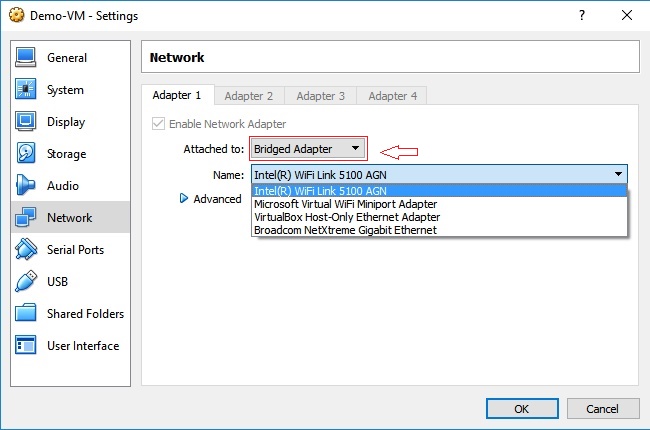
Virtual Box කන්සොල් එක ඕපන් කරලා එකේ සෙට්ටින්ග්ස් වලට ගිහින් , එකේ නෙට්වර්ක් කියන ටැබ් එකට ගියහම අපිට තෝරන්න පුළුවන් එක එක විදිහේ ඔප්ෂන්ස් .පහත රුපය බැලුවොත් එක තේරුම් ගන්න පුළුවන්.
VM Settings

ඔය නෙට්වර්ක් ටැබ් එකේ Adaptor 1, Adaptor 2, Adaptor3 හා Adaptor 4 , කියල තියෙන්නේ
නෙට්වර්ක් කනෙක්ෂන් , ඇත්තටම ඒවාට කියන්නනේ Virtual Network Adaptors එක්ක කියල.මේ ඔක්කොම අපිට ඇක්ටිවේට් කරලා ඕන නම් කනෙක්ෂන් 4ක් ගන්න පුළුවන් .
එත් අපි දැනට කතා කරන්නේ එකක් ගැන විතරයි .
හරි දැන් උද රුපයේ පෙනෙන විදිහට Attached to  කියල තියෙන ලිස්ට් එකේ පෙන්වල තියෙන්නේ , VM එක නෙට්වර්ක් එකත් එක්ක කොහොමද කනෙක්ට් කරන්නේ කියන එක.අපි දැන් බලමු මේ එකින් එක.

1.Not Attached
  මේකේ තේරුම කිසිම සම්භන්දයක් නැහැ කියනඑක .

2.NAT   
   NAT - Network Address Translation , මේකෙදි වෙන්නේ Host එකේ නෙට්වර්ක් එකෙන් කෙලින්ම VM Network එකට කනෙක්ෂන් එක හදන එක.

       
3.NAT Network
   මේකෙදි වෙන්නෙත් NAT - Network Address Translation මේකෙන් වෙන්නේ ඉස්සරවෙලාම  VM Network එකට සම්භන්ද වෙලා , ඊටපස්සේ VM එක මේ නෙට්වර්ක් එකට සම්භන්ද වෙන එක.මේකේ Limitations ,එහෙමත් නැත්තම් සීමා තියෙනවා ඒවා ගැන අවශ්‍ය වෙන තැන්වලදී මම විස්තර කරන්නම්.

4.Bridged Adaptor
  මේකෙදි වෙන්නේVM එකේ නෙට්වර්ක් ඇඩප්ටරය Host එකේ තියෙන නෙට්වර්ක් ඇඩප්ටරයක් එක්ක bridge කරන එක.

5.Host-only Adaptor
හොස්ට් ඔන්ලි ඇඩප්ටරයෙන් වෙන්නේ හොස්ට් එකත් එක්ක විතරක් කමියුනිකෙට් කරන එක විතරයි.

6.Generic Driver 
 මේක තියෙන්නේ ටිකක් සංකීර්ණ පැත්තකට එකියන්නේ , කාට හරි ඕන නම් නෙට්වර්ක් ඩ්‍රයිවරයක් ලියල
චෙක් කරන්න මේ ඔප්ෂන් එක පාවිච්චි කරන්න පුළුවන්.

මේ ක්‍රම හයෙන් ලේසිම ක්‍රමය තමයි Bridge Adaptor කියන්නේ , මේකෙන් වෙන්නේ හොස්ට් කම්පියුටර් එකේ තියෙන ,නෙට්වර්ක් Adaptor එකම භාවිතා කරල VM එකට නෙට්වර්ක් කනෙක්ෂන් එක ලබා ගන්න එක.එකට කරන්න තියෙන්නේ බොහොම සුළු දෙයක්. පහත රුපයේ පෙන්වල තියෙන විදිහට settings වලට ගිහින් Attached To : කියන තැනට Bridge Adaptor කියන එකත් , පහල Name කියන තැනට ගියහම එතැනදී හොස්ට් කම්පියුටර් එකේ තියෙන ඔක්කොම නෙට්වර්ක් අඩප්ටර් පෙන්වාවි එයින්  දැනට හොස්ට් කම්පියුටර් එක ඉන්ටර්නෙට් සම්භන්ද වෙලා තියෙන නෙට්වර්ක් ඇඩප්ටර් එක තෝරලා OK කරන්න.

Bridge Adaptor Setup


මෙහෙම සම්භන්ද කරපු ගමන් , නෙට්වර්ක් එකේ හෝ රවුටරයේ DHCP එනේබල් කරලා නම් තියෙන්නේ
ඉන්ටෙර්නෙට් බ්‍රව්ස් කරන්න පුළුවන් වෙන්න ඕන පහල පෙන්වල තියෙන රුපය අනුව.


ඔන්න ඕක තමයි , VirtualBox VM එකකට නෙට්වර්ක් කනෙක්ෂන් එක දෙන්න පුළුවන් ලේසිම විදිහ .
NAT සහ NAT Network ක්‍රමයත් මේකට පාවිච්චි කරන්න පුළුවන් , එත් එක ටිකක් විතර මීට වඩා සංකීරණයි මොකද ඒවගේ NAT Rules සහ Port Forwarding කන්ෆිගර් කරන්න ඕන වෙන නිසා.

එත් දැනට අපිට වැඩ කරගන්න්න මේ විදිහ ප්‍රමාණවත් වේවි.

දැන් මට හොස්ට් එක සහ VM එක අතර කනේක්ටිවිටි ටෙස්ට් කරන්න ඕන . එකට මට ඉස්සරවෙලාම හොයාගන ඕන මෙදෙකේ අයිපී ඇඩ්රස් . Windows  වලදී  අපිට IP එක හොයාගන්න පාවිච්චි කරන්න පුළුවන් CMD එහෙමත් නැත්තම් Command Prompt එක . අපිට CMD එක ඕපන් කරගන්න ලේසිම විදිහ නම් , පළවෙනියට Windows key එක සමග R කී එක ඔබල , ඊටපස්සේ එන  Run dialog එකේ CMD කියල ටයිප් කරලා එන්ටර් කරන එක. ඊටපස්සේ කොමාන්ඩ් ප්‍රොම්ප්ට් එකේ Ipconfig කියල ටයිප් කලොත්
අයිපී එක , සබ්නෙට් මාස්ක් එක , සහ ඩිෆෝල්ට් ගේට්වේ එකේ අයිපී බලාගන්න පුළුවන්.

ලිනක්ස් සංස්කරණ වලදී  cmd වෙනුවට තියෙන්නේ Terminal ඉතින් එක ඕපන් කරගන්න පුළුවන් ටාස්ක් බාර් එකෙන් හෝ Alt+Ctrl+T කියන කී කම්බිනේෂන් එකෙන් .එත් මගේ Slax linux OS එකට ඔය කී කම්බිනේෂන් එක වැඩ කලේ නැහැ.ඒ කොහොම උනත් , ටර්මිනල් එක ඕපන් කරල ifconfig කියල ටයිප් කරලා එන්ටර් කලහම ලිනක්ස් වලදී අයිපී එක හොයාගන්න පුළුවන් .එවිදිහට හොයාගත්ත අයිපී දෙක තමයි එකක් හොස්ට් එක අයිපී 192.168.1.2 සහ VM අයිපී 192.168.1.4 , එක පහත රුපයෙන් බලාගන්න.


හරි දැන් අපිට දෙපැත්තේ කනේක්ටිවිටි ටෙස්ට් කරන්න පුළුවන් ping කියන කමාන්ඩ් එක පාවිච්චි කරලා .
එ කමාන්ඩ් එක ලිනක්ස් වලදීත් වැඩකරනවා. මේක කරන්න හරිම ලේසියි කොමාන්ඩ් ප්‍රොම්ප්ට් එකට ගිහින්  ping 192.168.1.4  කියල ටයිප් කරල එන්ටර් කලහම replying from...කියල මස්සේජ් එකක් එවි ඔය 192.168.1.4 කියල කියන්නේ VM එකේ අයිපී එක ,  අනෙක තම වින්ඩෝස් වල මේ  කමාන්ඩ් එක පේලි හතරක් රන් වෙලා නවතින නිසා අපිට ටික වෙලාවක් තියාගන්න අපි  ping 192.168.1.4 -t කියල ටයිප් කරල එන්ටර් කරනවා.එතකොට එක නවතින්නේ නැතිව දිගටම රන් වෙනවා .අපිට මේ උපක්‍රමය Network Troubleshooting වලදී නිතරම උවමනා වෙනවා.
හරි දැන් අනෙක් පැත්ත ලිනක්ස් ටර්මිනල් එකේ  ping 192.168.1.2 කියල ටයිප් කරල එන්ටර් කලහම  ping 192.168.1.4 -t වගේම දිගටම ping වේවි තියෙනවා .අපිට මේක නැවත වන්න පුළුවන් Crtl+C කියන කී දෙක ප්‍රෙස් කලහම , මේක දෙකටම වලංගුයි. ping වැඩකරන හැටි පහලින් බලාගන්න.


මම මේකෙදි ලිනක්ස් OS එකක් පාවිච්චි කලේ , එක ගැන දැනුම දෙන්නත් සහ , මේ os එක මුළු ප්‍රමාණය එහෙමත් නැත්තම් කැපසිටි එක 200 MB, 512MB RAM වලින් දුවනව.අනෙක මේක ඉන්ස්ටෝල් කරන්න ඕන නැහැ Live CD විදිහට ඉන්ස්ටෝල් නොකර පාවිච්චි කරන්න පුළුවන්.

Slax ඩවුන්ලෝඩ් කරගන්න ඕන නම් මෙන්න මේ ලින්ක් එකට යන්න .
https://www.slax.org/download.php

ඉතින් මේ ලිපියෙන් දෙයක් ගන්න්න ඇති කියල විශ්වාස කරනවා.තවත් ලිපියකින් අයෙත් හමුවෙමු .
ප්‍රශ්න තියෙනවනම් කොමෙන්ට් කරන්න.

ජයවේවා!.


Saturday, October 29, 2016

ප්‍රායෝගික ක්‍රියාකාරකම් සඳහා ඔබේම පරිගණක විද්‍යාගාරයක් Virtual Box සමගින් ..Make Your Own Computer Lab with Virtual Box...

                                    සැහෙන කාලයක් අපි විස්තර කතා කලා ප්‍රයෝගික ක්‍රියාකාරකම් කොටස් ගැන කතා නොකර , එක ටිකක් නීරසයි තමයි එත් ඒවා නැතුව ඉදිරියට යන්න බැහැ , ඒවගේම මුලික කරුණු ඉදිරියේදී ප්‍රයෝජනවත් වෙනවා එක නිසා ඒ දැනුම  ආයෙත් ටිකක් අලුත් කරගත්තත් කමක් නැහැ.
                                                                                                         හරි දැන් බලමු මේක කොහොමද කරන්නේ කියල.ලංකාවේ අපි හැමෝටම කම්පියුටර් දෙක තුනක් ගන්න තරම් ආර්ථික ශක්තියක් ඇති ගොඩ දෙනෙක් ඇති කියල මම හිතන්නේ නැහැ.එක නිසා තනි පරිගණකයක් පාවිච්චි කරලා මේ අත්හදා බැලීම් කරන්නේ කොහොමද කියන එක තමයි මම විස්තර කරන්න යන්නේ .
                                                                                  ඒ කියන්නේ එකම පරිගණකයක් ඇතුලේ තවත් පරිගණකයක් ,      සිංහලෙන් කිව්වොත් "සත්‍යාසන්න තාක්ෂනය  " Virtualization Technology පාවිච්චි කරලා තමයි මේ දේ කරන්න යන්නේ .මේ සඳහා අපිට තවත් සොෆ්ට්වෙයා එකක සහය අවශ්‍ය වෙනවා.මේකට පහත සඳහන් සොෆ්ට්වෙයාර් වලින් එකක් පාවිච්චි කරන්න පුළුවන්.

1.Oracle Virtual Box
   
       Download Link : https://www.virtualbox.org/wiki/Downloads
        මේකනම් නොමිලේ ලැබෙන්නේ.මේක අයිති ඔරකල් Oracle සමාගමට 

2.VMWare Workstation 
    
   මේකට නම් අපිට ගෙවන්න වෙනවා .එත් Trial Version එක පවිච්චි කරන්න පුළුවන්.
    මේක අයිති වී.එම් වෙයාර් VMWare ආයතනයට.


3.Microsoft Virtual PC/ Virtual Server 
      මේකත් නොමිලේ තමයි ලැබෙන්නේ . මේක අයිති  මයික්‍රෝසොෆ්ට් Microsoft ආයතනයට.

            මේ සොෆ්ට්වෙයාර් වල වාසි ආවසි තියෙනව.එත් හැමෝටම හරියන එකක් විදිහට මම තෝරාගන්නවා ඔරකල් වර්චුඅල් බොක්ස් -Oracle Virtual Box කියන සොෆ්ට්වෙයාර් එක.මොකද එක ලේසියි ඒවගේම සයිස් එකත් පොඩියි.එනිසා දැනට තියෙන ඕනෑම කම්පියුටර් එකක ඉන්ස්ටෝල් කරන්න පුළුවන් වේවි.හැබයි පොඩි ප්‍රශ්නයක් තියෙනවා.මේ සොෆ්ට්වෙයාර්  වැඩකරන්න ඔයාලගේ කම්පියුටර් එකේ ප්‍රොසෙසරය VT/VT-x (Virtualization Technology ) වලට සහාය දක්වන්න ඕන එහෙමත් නැත්තම් සපෝර්ට් කරන්න ඕන.එක තිබුනත් සමහර කම්පියුටර් වල එක අක්‍රීය කරලා එහෙමත් නැත්තම් ඩිසේබල් කරලා තියෙන්නේ. එක කම්පියුටරේ බයෝස් වලට ගිහින් එනේබල් කරගන්න ඕන.මේ ගැන එච්චරම දැනුමක් නැත්තම් කම්පියුටර් හාර්ඩ්වෙයාර් දන්නා  කෙනෙක්ගේ සහාය ලබාගන්න .
                                                                   මේ වගේ සොෆ්ට්වෙයාර් එකක් පාවිච්චි කරනකොට මේ සොෆ්ට්වෙයාර් එක ඇතුලේ හදන පරිගණකයකට වර්චුඅල් මැෂින් Virtual Machine - VM කියලත්  ඒවා තියෙන පරිගණකය Virtual Machine Host - VMHost කියලත් හඳුන්වනවා. ඒවගේම VM Host  එකේ තියෙන Operating System එක එහෙමත් නැත්තම් මෙහෙයුම් පද්දතිය Host OS ලෙසත් VM වල තියෙන OS එක Guest OS කියලත් හඳුන්වනවා. මේක පහත රුපයෙන් පැහැදිලි කරගන්න පුළුවන් 

Virtualization Concept


හරි දැන් ඔක්කොම හරි නම් අපිට සොෆ්ට්වෙයාර් එක ඉන්ස්ටෝල් කරන්න ගන්න පුළුවන් .මතක තියාගන්න ඕන වැදගත්ම දෙයක් තමයි .මේ එක එක VM එකක් හාර්ඩ්ඩිස්ක් එකේ ස්පේස් එකත් රැම් එකේ කොටසකුත් වෙන් වෙන් වශයෙන් ප්‍රධාන පරිගණකයෙන් එහෙමත් නත්හ්ටම් HOST එකෙන් ලබාගන්නා බව. එක නිසා වැඩිපුර ෆ්‍රී ස්පේස් සහ රැම් තියෙනවනම් ගොඩක් හොඳයි. එකොහොම උනත් Guest OS විදිහට පාවිච්චියට ගන්න OS අනුව අවශ්‍යතා අඩු වැඩි වීම් වෙනවා.අත්හදා බැලීම් වලට නම් ටිකක් අඩුවෙන් රැම් දීලා උනත් වැඩේ කරගන්න බැරි වෙන්නේ නැහැ.තියෙන HDD සහ RAM අනුව ඔබට Linux /Ubuntu , Fedora වගේ ලිනක්ස් ඔපරේටින් සිස්ටම් ඒවගේම වින්ඩොව්ස් , Windows XP,7, 8, 8.1,10 සහ Server 2003 , 2008 , 2008R2, 2012, 2012R2 උනත් Guest OS විදිහට පාවිච්චි කරන්න පුළුවන්.

හරි දැන් වැඩේ පටන් ගමු මුලින්ම ඉහත ඩවුන්ලෝඩ් ලින්ක් එකට යන්න.එතැනදී පහත වෙබ් පේජ් එක ඕපන් වෙයි .ඔය කහපාටින් පාට කරලා තියෙන තැන ක්ලික් කලහම අදාල සොෆ්ට්වෙයාර් එක ඩවුන්ලෝඩ් වේවි .මේක වින්ඩෝස් පාවිච්චි කරන අයට.පහත රුපය බලන්න්න .


එක ඩවුන් ලෝඩ් උනා නම් එක උඩ රයිට් ක්ලික් කරලා Run As Administrator දෙන්න .එතකොට පහත පින්තුරය පෙනේවි.


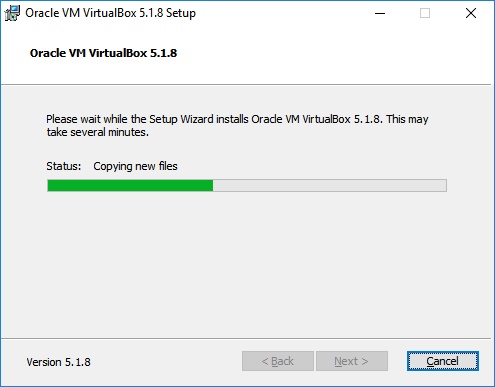
දැන් ඉතින් තියෙන්නේ මොකුත් වෙනසක් නොකර Next කරගෙන යන එක අන්තිමට Install ක්ලික් කරන්න.


මෙතැනදී  Virtual Box එකෙන් Virtual Network Adaptor  ඉන්ස්ටෝල් කරනවා එකට yes දෙන්න  , මේ වෙලාවේදී තාවකාලිකව නෙට්වර්ක් ඩිස්කනෙක්ට් වෙනවා කියන එක තමයි මේකේ Warning එකක් විදිහට පෙන්වල තියෙන්නේ 


හරි එක ඉන්ස්ටෝල් උන් පස්සේ , මෙන්න  මේ වගේ  
                                                                                    අයිකන් එකක් ඩෙස්ක්ටොප් එකේ තියේවි  එක ඕපන්  කලහම පෙනෙන්නේ මෙන්න මේ විදිහට.


දැනට මම ඔකේ එක VM එකක් හදල තියෙනවා.එක ගැන අමතක කරලා අපි බලමු අලුත් VM එකක් හදන්නේ කොහොමද කියල.
පළවෙනියටම කරන්න ඕන පහත රුපයේ පනවල තියෙන new බටන් එක ක්ලික් කරන එක .
 ඊටපස්සේ  පහත විදිහේ වින්ඩෝ එකක් එවි , එකෙන් අපි ඉන්ස්ටෝල් කරගන්න යන OS එක සහ එක 32 බිට් ද 64 බිට් ද යන එක තෝරන්න.


මම මේකෙදි OS එක ඉන්ස්ටෝල් කරන හැටි පෙන්වන්න බලාපොරොත්තු වෙන්නේ නැහැ  එත් VM එක හදල OS එක දාන්න පුළුවන් වෙන තැනට ගේන්නයි මගේ බලාපොරොත්තුව.
හරි දැන් Name කියන තැනට නමකුත් දෙන්න. මම නම දෙන්නම් Demo - VM කියල 
 හරි දැන් Next , ක්ලික් කරන්න.
දැන් තියෙන්නේ VM එකට අවශ්‍ය වෙන RAM , Memory Size ප්‍රමාණය වෙනස් කරගනන  ඔය මැද තියෙන ස්ලයිඩරය එහෙට මෙහට කරලා එක වෙනස් කරන්න පුළුවන්.ඔය ස්ලයිඩරයේ යටින් කොළ පාටින් පෙන්වල තියෙන්නේ ප්‍රශ්නයක් නැතිව ram එක වැඩි කරන්න පුළුවන් සීමාව .රෝස පාට පැත්තෙන් පෙන්වල තියෙන්නේ නිර්දේශ නොකරන සීමාව.එක නිසා කොලපාට සීමාවෙන් එලියට වෙනස් කරන එක මුළු කම්පියුටරයේම කාර්යක්ෂම තාවට බලපානවා.


එක හරි නම් ඊළඟ පියවරට .දැන් තියෙන්නේ HDD ප්‍රමාණය මේක වෙනස් නොකලොත් Virtual HDD එක 25 GB තමයි හදාගන්නේ .


ඊළඟට create ක්ලික් කල ගමන් Virtual HDD එකේ ෆොර්මැට් එක අසාවි .එකේ මොකුත් වෙනස් කරන්න එපා , වෙනස් කරන්න ඕන දේවල් මම වෙනම සඳහන් කරන්නම්.

උඩ තියෙන වින්ඩෝ එක අවහම එකේ  Expert Mode කියන බටන් එක උඩ ක්ලික් කරන්න .එතකොට පහත විදිහට පෙනේවි .එතනින් ඔබට අවශ්‍ය HDD ෆොර්මැට් එකත් HDD එකේ සයිස් එකත් වෙනස් කරගන්න පුළුවන්.


ඔතනදි දකුණු අත පැත්තේ තියෙන Storage on Physical Hard disk , කියන එක Dynamically Allocated කයලා දුන්නොත් Virtual HDD එක ඇතුලේ ඉඩ මදි වෙනකොට එක ලොකුවෙනවා , එතකොට physical HDD එකියන්නේ HOST මැෂින් එකේ HDD එකේ ස්පේස් අඩුවෙනවා .එත් ඕක Fixed Size දැම්මොත් එහෙම ලොකු වෙන්නේ නැහැ.එක ඔයාලගේ කැමැත්ත අනුව තෝරන්න.
                                දැන් Create කිල්ක් කල ගමන් VM එක හැදේවී.පහත රුපය බලන්න

හරි දැන් ඉතින් vm එක හදල ඉවරයි දැන් බලන්න ඕන මේකට os එක ඉන්ස්ටෝල් කරන්න හදන්න ඕන ඒවා.
ඔකේ NEW බටන් එකට පස්සේ තියෙන SETTINGS කියන බටන් එක ඔබනන .එතකොට පහත ව්න්ඩෝ එක පෙනේවි


එකෙන් වම් අත පැත්තේ ඇති ලිස්ට් එකෙන් System කියන එක උඩ ක්ලික් කරලා පස්සේ 
Boot Order කියන තැනින් Optical කියන එක තෝරලා එතැනම තියෙන ඇරෝ බටන් ව ඉහලටම අරන් එන්න .පහත රුපයේ ආකාරයට.


ඊටපස්සේ අපිට පුළුවන් Storage කියන ටැබ් එකට ගිහින් එකේ Optical Disk එකක් හැටියට OS  DVD එකක් දාල ඔය මැප් වෙලා තියෙන Host Drive E , Host Drive G ..Etc කියල තියෙන එකෙන් Physical DVD ඩ්‍රයිව් ලෙටර් එකට ආදාළ හොස්ට් ඩ්‍රයිව් එක සිලෙක්ට් කරලා , එකෙන් බූට් කරල OS එක ඉන්ස්ටෝල් කරන්න 


එහෙම නැත්තම් Choose Virtual Optical Disk File .. , කියන තැනින් .iso  ආකාරයෙන් ඇති ඉමේජ් ෆයිල් එකකින් VM එක බූට් කරල OS එක ඉන්ස්ටෝල් කරන්න .
මම මගේ උදාහරණයේදී පාවිච්චි කරලා තියෙන්නේ  Linux OS , එකක .iso එක .


හරි දැන් ඔක්කොම හරි නම් OK ක්ලික් කරලා settings බටන් එකට එහාපැත්තෙ තියෙන ස්ටාර්ට් බටන් එක ක්ලික් කරලා  VM එක ස්ටාර්ට් කරන්න පුළුවන් .ඔක්කොම හරියට තිබ්බ නම් පහල විදිහට OS එක බූට් වේවි.  මම මේකෙදි පාවිච්චි කලේ Slax කියන ලිනක්ස් ඕ එස් එකක්.


මේක ඉන්ස්ටෝල් නොකර Live CD විදිහට දුවල බලන්න පුළුවන්.ඔය උඩ ස්ක්‍රීන් එකේ මොකුත් නොකර හිටියහම ඔටෝම එක බූට් වේවි .බූට් උනායින් පස්සේ පහත විදිහට පෙනේවි .


ඉතින් මේ විදිහට ඔයාලට ඕනෑම OS එකක් ටෙස්ට් කරලා බලන්න පුළුවන් Virtual Box එක්ක .එක ලේසියි ඉදිරියේදී VMWare ත් කියල දෙන්න බලාපොරොත්තු වෙනවා.ඊට කලින් තව දේවල් ටිකක් අපිට මේකේ කරන්න තියෙනවා .නෙට්වර්ක් සහ ඉන්ටර්නෙට් සෙටින් වගේ ඒවා ටිකක් අපි ඊළඟ ලිපියෙන් ඒ ගැන කතා කරමු .එහෙනම් තනියෙන් මේක උත්සාහ කරලා බලන්න .ප්‍රශ්න තිබ්බොත් කමෙන්ට් කරන්න .

එහෙනම් ඊළඟ ලිපියෙන් හමුවෙමු !.

ජය වේවා !!!


Blogger Widgets