Monday, May 14, 2012

IP Address -අයි පී ඇඩ්රස් -පස්වන කොටස ....

පසුගිය ලිපියෙන් අයිපී ඇඩ්රස් ගැන වැදගත් කරුණු කිහිපයක් ඉගෙන ගත්තා ඔබට මතක ඇති .පසු ගිය ලිපිය හි ඔබට අන්තර්ජාල සේවා සපයන්නා විසින් වෙන කරන ලද අයි පී ඇඩ්රස් එක පිළිබඳව මතක තබාගැනීමට වැදගත් කරුණක් ඉදිරිපත් කරනු ලැබුවා ඔබට මතක ඇති .


ඔබට ලැබෙන්නේ Internet Network Information Center (InterNIC) විසින් වෙන්කරනලද අයිපී ඇඩ්රස් එකක් නොව ,ඔබගේ සේව සපයන්නා ඔබට ලබාදෙන අයිපී ඇඩ්රස් එක බව කලින් ලිපියේ සඳහන් කරන්නට යෙදුනා.

.
  • 10.0.0.0 with the subnet mask 255.0.0.0
  • 172.16.0.0 with the subnet mask 255.240.0.0
  • 192.168.0.0 with the subnet mask 255.255.0.0

ඉහත දක්වන ලද  Internet Network Information Center (InterNIC) විසින් වෙන්කරනලද අයිපී ඇඩ්රස් භාවිතාකරනු ලබන්නේ අන්තර්ජාල සේවාසපයන්නා අන්තර්ජාලය වෙත සම්භන්ද වීමටයි .අන්තර්ජාල සේවසපයන්නා හට තමන්ගේ ග්‍රාහකයන් අන්තර්ජාලය හා සම්භන්ද කිරීමට මෙම Internet Network Information Center (InterNIC) විසින් වෙන කරන ලද අයි පී පරාසයන් අතුරු මුහුණතක් ලෙස ක්‍රියාත්මක වෙයි .අපට සේවා සපයන්නා ලබාදෙන අයිපී ඇඩ්රස් එක වෙනුවෙන් අන්තර්ජාලයේදී පෙනී සිටින්නේ මෙම පරාසයන්ගෙන් එක අයි පී ඇඩ්රස් එකකි .මෙම ක්‍රියාවලියට නෙට්වර්ක් ඇඩ්රස් ට්‍රාන්ස්ලේෂන් Network Address Translation (NAT) යනුවෙන් හඳුන් වනු ලබයි .


මෙහිදී මෙම රුප සටහන තරමක් සංකීර්ණ උනත් මෙහි එන සියල්ලක්ම පාහේ විස්තරකිරීමට බලාපොරොත්තු වෙමි .

ඉන්ටර්නෙට් හා සම්භන්ද වන අන්තරජාල සේවා සපයන්නා අන්තර්ජාලය හරහා අපට සම්භන්ද තව ලබාදෙන්නේ ඉහතින් දක්වා ඇති අයිපී ඇඩ්රස් පරාස කිහිපය උපයෝගී කරගෙන බව සඳහන් කලවිට ඔබට නැගෙන ප්‍රධාන ප්‍රශ්නය නම් එහි විශාල පරාසයක අයිපී ඇඩ්රස් ඇති නමුත් එය ප්‍රමාණවත් ද යන්නයි .වර්තමානය හා සසදන කල්හි එය ප්‍රමාණවත් නොවන බව පෙනෙන්නට තිබේ .එම නිසා අන්තරජාල තාක්ෂනය හි අයිපී ඇඩ්රස් ආකෘතිය නව මගකට නවී කරණය කර තිබේ IPv6 යනු එම තාක්ෂණයයි . IPv4 යනු අප මෙතෙක් වෙලා කතාකරන්නට යෙදුන තාක්ෂණයයි . IPv4  හිදී 8bit එනම් ඔක්ටෙට් හතරක් පාවිච්චි කරන බව පටන්ගන්මෙදී සඳහන් කර සිටියා ඔබට මතක ඇති .IPv6 හිදී 16bit කොටස් අටක් පාවිච්චි කරනු ලබයි මෙම ක්‍රමයේදී ලබාගත හැකි අයිපී ඇඩ්රස් සංඛ්‍යාව කොතරම් දැයි ඔබට අනුමාන කල හැකි බව විශ්වාස කරමි .

ඊළඟ ලිපියෙන් සබ්නෙට් subnet හා වර්චුවල් ලෑන් Virtual lan -VLAN ගැන සාකච්චා කරමු .ඔබගේ අදහස් හා යෝජනා චෝදනා ඉතා අගය කොට සලකමි .


Friday, April 13, 2012

IP Address -අයි පී ඇඩ්රස් -හතරවන කොටස ....

ගිය ලිපියෙන් සඳහන් කරන්නට පටන් ගත් කොටසේ ඉතිරි කොටස දැන් සලකා බලමු .

ඉහත සඳහන් රුපයට අනුව හා ගියවර ලිපියෙන් පැහැදිලි කරන ලද අන්දමට අයි පී ඇඩ්රස් එකක පන්තිය එහෙමත් නැත්තම් ක්ලාස් ඒක තීරණය වන්නේ පළමු එහෙමත් නැත්තම් ෆ්රස්ට් ඔක්ටෙට් (first Octet) හි අගය පරාසය අනුවයි .

ඒඅනුව Class A  001.XXX.XXX.XXX  ~ 126.XXX.XXX.XXX 
           Class  B  128.XXX.XXX.XXX  ~ 191.XXX.XXX.XXX
           Class  C  192.XXX.XXX.XXX  ~ 223.XXX.XXX.XXX ආකාර වේ .

දැන් අපි අයිපී ඇඩ්රස් ක්ලාසස් ගැන දැනුමත් සමග ඊළඟ පියවර වෙත යොමුවෙමු .මෙම වර්ගීකරණයේදී අයිපී ඇඩ්රස් එකක්  තවත් ක්‍රමයකට බෙදනු ලබයි .

එම ක්රමයට අනුව ක්ලාස් ඒ Class A අයිපී එකක මුල් ඔක්ටෙට් ඒක නෙට්වර්ක් අයි ඩී Network ID ඒක  ලෙසද අනෙක් ඔක්ටෙට්ස් තුන  Host ID ලෙසද නම් කෙරේ .ඒ අනුව මෙයින් කියවෙන්නේ මුල් ඔක්ටෙට් ඒක නෙට්වර්ක් ඒක හඳුනා ගැනීමටත් අනික් ඔක්ටෙට්ස් තුන ඒ හා සම්භන්දව ඇති පරිගණ එහෙමත් නැත්තම් පොදුවේ හොස්ට් Hosts හදුනා ගැනීමට භවිතා කරනබවයි .

උදාහරණයක් හැටියට ක්ලාස් ඒ Class A අයිපී එකක් ගෙන බලමු 

126.xxx.xxx.xxx වු විට නෙට්වර්ක් අයි ඩී ඒක 126 වන අතර අනෙක් කොටස හොස්ට් අයිඩීස් ලෙස ගැනේ , නෙට්වර්ක් එකකදී නෙට්වර්ක් අයිඩී ඒක එහා සම්භන්ද සියලු පරිගණක සඳහා එකම වේ .එසේ නම් අපිට වෙනස් කල හැක්කේ ඉතිරි ඔක්ටෙට්ස් තුනයි .අයිපී ඇඩ්රස් අනුව එහි පරාසයන් අනුව ගණනය කළහොත් ක්ලාස් ඒ Class A අයිපී  එකක් සඳහා හොස්ට් මිලියන 16 ක් සම්භන්ද කල හැක . එහි පරාසය 126.0.0.0 සිට 126.255.255.255. දක්වා  වේ ඒ ඒ අතර ඇති අයිපී ඇඩ්රස් ගණන මිලියන 16 ක්  බවයි ඉහල පැහැදිලි කර ඇත්තේ . ඉහත රුපයෙන් දැක්වෙන වගුවේ  තුන්වන සිරස් තීරුවේ දක්වා ඇත්තේ  ඒ ඒ අයිපී ඇඩ්රස් ක්ලාස් සඳහා වලංගු හොස්ට් ඇඩ්රස් ප්‍රමාණයයි .අවසාන තීරුවෙන් පෙන්වා ඇත්තේ ක්ලාස් ඒකෙන ක්ලාස් එකෙට නෙට්වර්ක් අයිඩී සහ හොස්ට් අයිඩී කොටස තෝරාගන්නා ආකාරයයි .

අයි පී ඇඩ්රස් පිළිබඳව කටයුතු කරන ආයතනය IANA (Internet Assigned Numbers Authority) විසින් ක්ලාස් ඒ අයිපී ඇඩ්රස් නිකුත් කිරීම නවතා ඇත .දැනට ක්ලාස් ඒ අයිපී ඇත්තේ ඉතා සීමිත IANA (Internet Assigned Numbers Authority) පටන් ගැනීමට පෙර එම අයිපී ලබාගත් ආයතන 45 ක් පමණි .ක්ලාස් බී අයිපී ඇඩ්රස් මධ්‍යම ප්‍රමාණයේ ජාල එනම් කැම්පස් නෙට්වර්ක්ස් සඳහා යොදාගැනේ .

මෙහෙදී දැක්විය යුතු තවත් වැදගත් කරුණක් නම් මෙම අයිපී සම්භන්දයෙන් ක්‍රියාත්මක වෙන තවත්          ආයතනයක් වෙයි .එය Internet Network Information Center (InterNIC) ලෙස හඳුන්වනු ලබයි .අපට අන්තර්ජාලය හෙවත් ඉන්ටර්නෙට් හා සම්භන්ද වීමට මෙම ආයතනය මගින් එසඳහා වෙන්කරනලද අයිපී ඇඩ්රස් අත්‍යවශ්‍යවේ .මෙසේ Internet Network Information Center (InterNIC) මගින් අන්තර් ජාලය හා සම්භන්ද වීම සඳහා ලබා දෙන අයි පී ඇඩ්රස්  පබ්ලික් අයිපී ඇඩ්රස් (Public IP Address) ලෙස හඳුන් වනු ලබයි .මෙම අයිපී ඇඩ්රස් අපට ලැබෙන්නේ අන්තර් ජාල  සේවා සපයන්නා ( Internet Service Provider ) එහෙමත් නැතිනම් ඉන්ටර්නෙට් සර්විස් ප්‍රොවයිඩර් හරහා වේ .එම අන්තර්ජාල සේවා සපයන්නන් වැඩි ප්‍රමාණයක් දුරකථන ජාල අයතනවේ .නමුත් අන්තර්ජාල පහසුකම පමණක් ලබාදෙන ආයතනද තිබේ .
කෙසේ වුවත් මෙතනදී ඇතිවන ප්‍රධාන ගැටලුවනම් අන්තර්ජාල සපයන්නා ඔවුන් හරහා සම්භන්ද වන සියලුම උපකරණ සඳහා අයිපී ඇඩ්රස් ඒක බැගින් නිකුත් කලයුතුවීමයි .

මෙම ගැටලුව මගහරව ගැනීමට Internet Network Information Center (InterNIC) විසින් භාවිතය සඳහා වෙන්කරනලද අයිපී ඇඩ්රස් පරාසයන් එනම් අයිපී ඇඩ්රස් පූල් (IP address Pool) වෙන්කර දී ඇත .
ඒවා පහත පරිදි වේ .

  • 10.0.0.0 with the subnet mask 255.0.0.0
  • 172.16.0.0 with the subnet mask 255.240.0.0
  • 192.168.0.0 with the subnet mask 255.255.0.0
ඔබ අන්තර්ජාලය හා සම්භන්දව ඇති විට ඔබගේ අන්තර්ජාල සේවා සපයන්නා විසින් ඔබට එමොහොතේ ලබාදී ඇති අයිපී ඇඩ්රස් ඒක ඔබට දැනගැනීමට ක්‍රම ඇත ,එවැනි සේවසපයන වෙබ් අඩවි අන්තර්ජාලයේ විශාල ප්‍රමාණයක් ඇත . ඔබ මේ වෙබ් අඩවියට ඇතුල් වුවහොත් http://www.whatismyip.com/ ඔබට ඔබේ පබ්ලික් අයිපී ඇඩ්රස් ඒක දැක බලා ගත හැකිය .ඉහත මා වෙන්කර යටින් ඉරි ඇඳී කොටස හොඳින් මතක තබාගන්න .ඔබට ලැබෙන්නේ Internet Network Information Center (InterNIC) විසින් වෙන්කරනලද අයිපී ඇඩ්රස් එකක් නොව ,ඔබගේ සේව සපයන්නා ඔබට ලබාදෙන අයිපී ඇඩ්රස් එකයි .

අන්තර්ජාලය හා සම්භන්දවීමේදී සිදුවන ක්‍රියාදාමය තරමක් සංකීර්ණ එකකි එය සරලව වටහා දීමට ඊළඟ ලිපියෙන් බලාපොරොත්තු වෙමි.


Thursday, April 12, 2012

IP Address -අයි පී ඇඩ්රස් -තුන්වන කොටස ....

ගිය සතියේ අප බහුලව භාවිතා කරනු ලබන මෙහෙයුම් පද්ධති කිහිපයක අයි පී ඇඩ්රස් පරීක්ෂාකරන අන්දම දැනගත්තා .දැන් අපි අයිපී ඇඩ්රස් ගැන තවදුරටත් සලකා බලමු .

ගියවර ලිපියේ සඳහන් කරනලද විස්තර අනුව අයි පී ඇඩ්රස් එකක් සාමාන්‍යයෙන් AAA.BBB.CCC.DDD ආකාරයේ බව පෙනෙනු ඇත .එනම් අංක තුනක සංඛ්‍යා 4 ක් තිතවලින් වෙන්කර ඇති පරිදි ඔබට පෙනෙනු ඇත .නමුත් අපට සිතෙන ආකාරයට එසේ සිතෙන සිතෙන අංක දැමීමට අවකාශ නොමැත . මූලිකවම මේ පිළිබඳව එනම් අයිපී ඇඩ්රස් සම්භන්දයෙන් සම්මතයන් පවත්වාගෙන යන්නේ IANA- INTERNET ASSIGNED NUMBERS AUTHORITY ,නමුත් මෙහා සම්භන්ද ආයතන ගණනාවක් මේ සඳහා සහ සම්භන්දව සිටී .

අයිපී ඇඩ්රස් එකක් අපට දිස්වන ආකාරය AAA.BBB.CCC.DDD ලෙස දැක්විය හැකි බව මා ඉහත සඳහන් කලෙමි .ඇත්තටම අපට පෙනෙන ලෙසට අයි පී ඇඩ්රස් ඒක එසේ උවත් පද්ධතිය ඇතුලත මෙය සඳහන් වන්නේ බයිනරි එහෙමත් නැත්තම් දෙකේ පාදයේ සංඛ්‍යා කොටස් 4 ක් වශයෙනි .මෙම කොටස තේරුම ගැනීමට ඔබට දෙකේ පාදයේ සංඛ්‍යා පිළිබඳව දැනුම අවශ්‍ය වේ .ඔබට දෙකේ පාදයේ සංඛ්‍යා පිළිබඳව 9,10
වසර පාසැල් පොත්පත්වලින් ඕනෑවටත් වඩා හොඳින් ලබාගතහැකිය .එහෙත් එය මෙතනදී විස්තර කෙරෙන්නේ අවශ්‍ය කොටස් පමණක් බව සිහියේ තබාගන්න .

                               අයි පී ඇඩ්රස් එකක් AAA.BBB.CCC.DDD යන ආකාරයට දැක්වුවහොත් මෙම අයිපී ඇඩ්රස් එකෙහි එක කොටසක අගය 0 සහ 255 අතර අගයක් පමණක් ගනී .එසේ වීමට හේතුව දැන් පැහැදිලි කරන්නම් .

උදාහරණයක් ලෙස අපි ප්‍රයෝගිකව යොදාගන්නා අයි පී ඇඩ්රස් එකක් සලකා බලමු .

                                             Eg;- 192.168.128.122
කලින් ඔබ අයිපී ඇඩ්රස් පරීක්ෂා කරන අන්දම පෙන්වා දුන් ලිපියේදී ඔබ දුටුLocal Area Connection Properties  හි  Internet Protocol (TCP/IPv4) ට අනුව අයිපී ඇඩ්රස් ඒක 32 bit බයිනරි කේතයකි . එවිට අයිපී ඇඩ්රස් ඒක කොටස් හතරකින් යුක්ත නිසා ,එක කොටසකට බිට් 8 ක කොටසක් අයත් වෙයි .එනම් දෙකේ පාදයේ අංක අටක අයත්වෙයි .එය පහත නිදසුනෙන් පැහැදිලි කරගනිමු .

                                                192 .168.128.122  මෙය දක්වා ඇත්තේ දහයේ පාදයෙනි
192 යනු දෙකේ පාදයෙන් 11000000,
168 යනු දෙකේ පාදයෙන් 10101000,
128 යනු දෙකේ පාදයෙන් 10000000,
122 යනු දෙකේ පාදයෙන් 01111010,


ඒ අනුව අයිපී ඇඩ්රස් ඒක බයිනරි වලින් ලියුවොත් 

                                               11000000.10101000.10000000.01111010 
ලෙස ලැබේ .අයිපී ඇඩ්රස් එකක එක කොටසක් බිට් 8 කින් සමන්විතවන වන බව දැන් ඕබට වැටහෙන්නට ඇතැයි සිතමි .මෙම එක කොටසකට OCTET ඔක්ටෙට් එකක් එහෙමත් නැතිනම් අෂ්ටකයක් ලෙස කියනු ලැබේ .දෙකෙ පාදයේ ගණිතය අනුව මෙම එක කොටසකට එනම් ඔක්ටෙට් එකකට ගත හැකි උපරිම අගය බයිනරි වලින් 11111111 කි එය ඩෙසිමල් එනම් දහයේ පදයේ එනම් අපි සාමාන්‍ය ගණිතයේදී භාවිතාකරන ගණිතයට අනුව 255 වේ .ඔක්ටෙට් එකකට ගත හැකි අවම අගය 00000000 වේ .එනම් දහයේ පාදයෙන් 0 වම වේ .දැන් ඔබට ඉහත සඳහන් ඔක්ටෙට් එකක අගය 0 සහ 255 අතර වෙනස් වන අයුරු පැහැදිලිවන්නට ඇත .

මෙම ඔක්ටෙට් එකක අගය 0 හා 255 අතර වෙනස් උවත් අපට ඕන ඕන ආකාරයට මෙම ඔක්ටෙට් හතරට යෙදිය නොහැක .එය සඳහා පිළිගත් ක්‍රමයක් ඇත මෙමෙ ක්‍රම හඳුන්වා දෙන්නට හේතු ඔබට ඉදිරිලිපිවලදී  පැහැදිලි වනු ඇත .මෙම ක්‍රමය අනුව අයිපී ඇඩ්රස් පන්ති වලට බෙදා ඇත .ඒඅනුව මුලික වශයෙන් Class A, Class B ,Class C හා ඊට අමතරව Class D ,Class E වශයෙන් පන්ති පහක් හඳුන්වා දී තිබේ .මෙම බෙදීම සඳහා උපයෝගී කරගන්නේ පලවෙනි ඔක්ටෙට් එක සඳහා වෙන්කරනලද අගයන් මගිනි .

ඒඅනුව 


මෙහි Max Hosts සහ Format යන දේවල් ඊළඟ ලිපියෙන් පෙන්වා දෙන්නම් .
,


Saturday, April 7, 2012

IP Address -අයි පී ඇඩ්රස් -දෙවන කොටස ....Mac OS/Linux හා Windows 7 මෙහෙයුම් පද්ධතිවල අයිපී ඇඩ්රස් පරීක්ෂාකරන අන්දම ..

ගිය ලිපියෙන් වින්ඩොව්ස් එක්ස්පී මෙහෙයුම් පද්දතියේ අයි පී ඇඩ්රස් ඒක සොයාගන්නා ආකාරය පෙන්වා දුන්නා .මීළඟට වින්ඩොව්ස් සෙවන් මෙහෙයුම් පද්දතිය සහිත පරිගනකයක අයි පී ඇඩ්රස් ඒක සොයාගන්නා ආකාරය සලකා බලමු .ඒ සඳහා පහත පියවර අනුගමනය කරන්න .


Press Start Button --> Control Panel--> Network and Sharing Center -->Change adapter Settings 


මෙතැනින් පසුව ඇති පියවරයන් කලින් සඳහන් කරන ලද වින්ඩොව්ස් එක්ස් පී සඳහා අනුගමනය කරනලද පියවරයන්ම වේ .


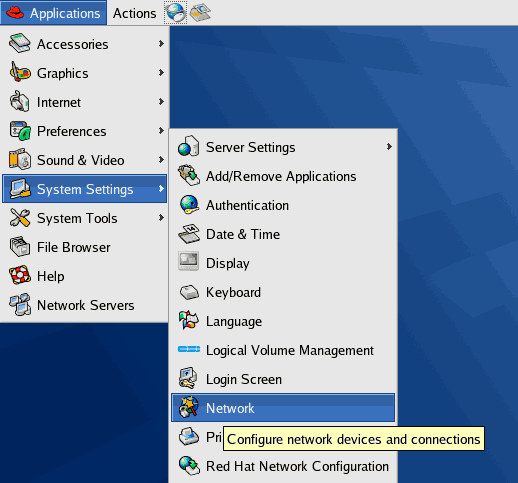
ලිනක්ස් මෙහෙයුම් පද්දතියේ දී අයි පී ඇඩ්රස් පරීක්ෂාකරන හා වෙනස් කරන  අන්දම 


  1. Select Application -> System Settings ->Network.
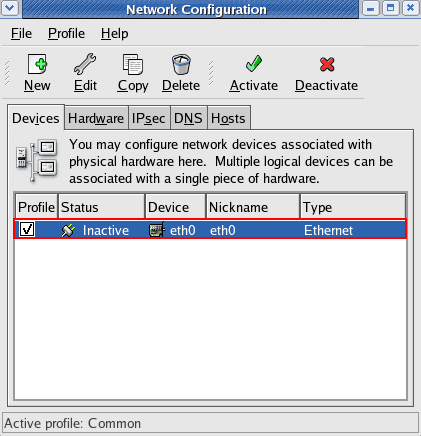
    Open Network Configuration
  2. On Network Configuration and Devices tab, you’ll see available network card on the PC. In this example, the PC has 1 network interface card (NIC) and it’s currently inactive. Double click on the network interface card (NIC) that you want to configure to open its property.
  3. Select a network interface card to configure
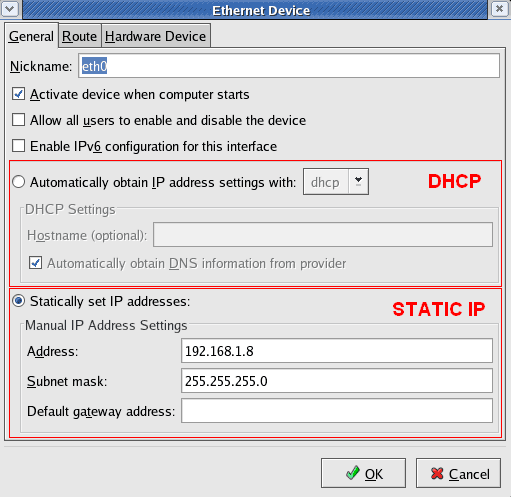
  4. On Ethernet Device, you can configure the NIC to be either DHCP or static IP Address. When you finish, click OK.
    Configure IP Address
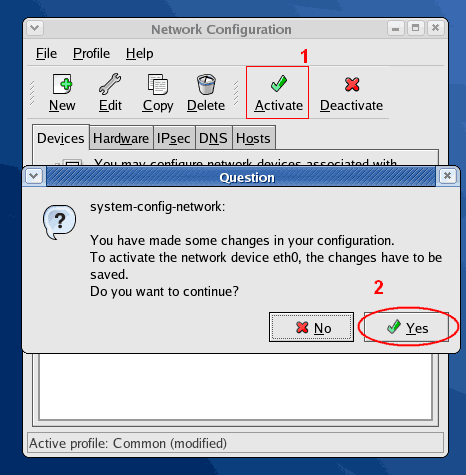
  5. There is a pop-up message ask for activate the NIC. Click Yes to enable the NIC.
    Activate the NIC
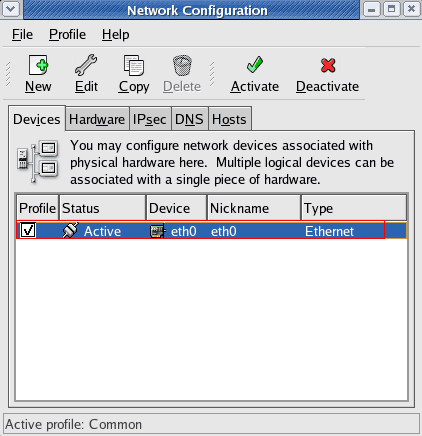
  6. The NIC will be restarted to reload the new configurations and the NIC is active now.
    The NIC is actived

ඇපල් එහෙමත් නැත්තම් මැක් ඕ එස් මෙහෙයුම් පද්දතියෙදී අයිපී ඇඩ්රස් පරීක්ෂාකරන /වෙනස්කරන අන්දම පියවරෙන් පියවර 

 Mac OS X v10.4.

StaticMac10.4AppleDropdown.jpg


Click the Apple icon in the upper left hand corner of your screen. Then click the System Prefreneces.. option.
StaticMac10.4SystemPrefrences.jpg


In the Internet & Network section click the Network icon.
StaticMac10.4NetworkStatus.jpg


Select the network connection you use to connect to the internet. It will be the one that has a green dot in front of it. The green dot means the connection is active. Then click the Configure button which is close to the bottom of the screen.
StaticMac10.4TCPIP.jpg


Click the Configure IPv4 drop down box and select the Manually option.
StaticMac10.4IPAddressSetup.jpg

Friday, April 6, 2012

IP Address -අයි පී ඇඩ්රස් -පළමුවන කොටස ....

ගියසතියේ අපි නෙට්වර්ක් ලේයර් ගැන සාකච්චා කළා ඔබට මතක ඇති .පලවෙනි ලේයරය පරිගණක ජාලයේ ඇති කේබල හා සංඥා නියෝජනය කරන බවත් , දෙවන ලේයරය මැක් ඇඩ්රස් භාවිතා කර සන්නිවේදනය ලබන ,උපකරණ  නියෝජනය කරන බවත්  ඔබට යම තරමකට හෝ පැහැදිලිවන්නට ඇතෑයි සිතමි .
දැන් අප සාකච්චා කරනු ලබන්නේ තුන්වන ලෙයරය  ක්‍රියාත්මක වන ආකාරය පැහැදිලි කරගන්නටයි .දෙවන ලෙයරයේදී භාවිතවන නීති හෙවත් ප්‍රොටෝකෝලය මැක් MAC-Media Access Control Protocol නම් වෙයි .
ස්විචයක් පරිගණක අතර සන්නිවේදනයේදී එක් එක පරිගණකය වෙන්වෙන්ව හඳුනා ගන්නේ MAC Address
වලින් බව ඔබට පෙර ලිපියකදී හඳුන්වා දෙනු ලැබුවා .MAC Address යනු පරිගණක උපාංග නිෂ්පාදනයේදී ,අපගේ විෂය පථයට අනුව නෙට්වර්ක් කාර්ඩ් එකක නිෂ්පාදකයා  ඇතුලත් කරනු  හෙක්ස්‌ ,එනම් දහසයේ පාදයේ අංක යුගල 4 ක් අඩංගු කේතයකි .අනෙක් කරුණනම් ,මෙම කේතය තව එකක් හා කිසිසේත්ම සමාන නොවේ .මෙම කරුණු මතකයේ තබා ගෙන දැන් අපගේ ප්‍රධාන මාතෘකාව වෙත යොමු වෙමු .
                                                         
                                                              අයිපී ඇඩ්රස් IP Address -Internet Protocol Address ,ක්‍රියාත්මක වන්නේ නෙට්වර්ක් ලේයර් වලට අනුව තුන්වැනි ලේයරයේ වේ .පරිගණක අතර සිදුවන සන්නිවේදනයේදී යොදාගන්නා උපකරන බොහොමයක් ක්‍රියාත්මක වන්නේ පළමු ලේයර 3 ඇතුලත බව ඔබට වැටහෙන්නට ඇති බව විශ්වාස කරමි .මෙම ලේයර් ලෝවර් ලෙයර්ස් Lower layers ලෙස හඳුන්වනු ලබයි .ඒ අනුව අපගේ මාතෘකාව අනුව අප සකච්චා කරමින් සිටින්නේ අවසාන ලේයරය සම්භන්ධවය.

තවත් සඳහන් කලයුතු වැදගත්ම කරුණ නම් මෙම ඕ එස් අයි  නෙට්වර්ක් ලේයර් ආකෘති වලට අමතරව තවත් පිළිගන්නා ආකෘති කිහිපයක් ඇත ,TCP/IP Model, Cisco Academy වැනි ආකෘති ඒ අතරින් වැදගත් වේ .නමුත් බහුලව භාවිතාකරන ඕ එස් අයි  ආකෘතිය ගැන පමණක් මෙහිදී සලක බැලේ.

මෙම තුන්වන ලෙයරයෙදී ක්‍රියාත්මක වන අයිපී ඇඩ්රස් මත ක්‍රියාත්මක වන සන්නිවේදනයේදී අපට වැදගත්වන ප්‍රොටෝකෝලය TCP-Telecommunication control protocol වේ.පරිගණකය අයි පී සැකසුම් හෙවත් සෙට්ටින්ග්ස් සෑදීමේදී අප වෙනස්කම් සිදු කරනු ලබන්නේ TCP/IP SETTINGS වලයි .

ඔබට පරිගණක ජාලයක් හා සම්භන්ද වීමට නම් ඔබගේ පරිගණකයට අයිපී ඇඩ්රස් එකක් හා අදාල සැකසුම් සකසා තිබිම අනිවාර්ය වේ .පරිගණක ජාලයක පරිගණකයකට අයිපී ඇඩ්රස් ලබා දීමේ ක්‍රම 2 ක් භාවිතාවේ.
එකක් නම් STATIC IP අනෙක නම් DYNAMIC IP වේ.පරිගණකයකට ස්ථාවර අයිපී ලිපිනයක් ලබාදීම STATIC ස්ටැටික් ක්‍රමයේදී සිදු කරයි .DYNAMIC ක්‍රමයෙදී සිදු කරනු ලබන්නේ පරිගණක ජාලයක ඇති සර්වරයක් මගින් පරිගණක ජාලයට සම්භන්ද වන අවස්ථාවේදී තාවකාලික අයි පී ඇඩ්රස් එකක් ලබාදීමයි .
අප ජාලයෙන් විසන්ධිවී නැවත සම්භන්ද වීමේදී අපට නැවත ලබෙන්නේ වෙනත් අයිපී ඇඩ්රස් එකකි .මෙම ක්‍රියාවලිය පාලනය කරන සර්වරය DHCP -Dynamic Host Configuration Protocol  Server ලෙස හඳුන් වනු ලබයි .

දැන් ඔබගේ පරිගණකයේ අයිපී ඇඩ්රස් ඒක සොයාගන්නට උත්සහ කරමු .පළමුව වින්ඩොව්ස් එක්ස් පී Windows XP ඇති පරිගනකයක අයිපී ඇඩ්රස් ඒක සොයාගන්නා ආකාරය බලමු .

මේ සඳහා ක්‍රම කීපයක් ඇත එහෙත් සම්මත ක්‍රමය අනු ගමනය කරමු .

පළමුව මේ ආකාරයට යන්න

Start --> Settings -->Control Panel  ඉන්පසුව පහත රුපහි ඇති පියවර අනුගමනය කරන්න

1.open Network and Internet Connections

2.open Network Connections

3.Right click on Active Connection & Click on Properties 
ඉන්පසුව ඔබට පහත ආකාරයේ වින්ඩෝවක් දක්නට ලබෙයි 


මෙම රුපයට පරිදි ඔබ මීළඟට කලයුත්තේ Internet Protocol(TCP/IP) උඩ එක්වරක් ක්ලික් කර එය හයිලයිට් වු පසු දකුණු පස ඇති Properties බටනය ක්ලික් කිරීමයි .ඉන් පසු පහත පරිදි වින්ඩෝවක් ලැබුන හොත් ඔබේ පරිගණකයේ ඇත්තේ STATIC IP එනම් ස්ථාවර අයිපී ලිපිනයකි .


මෙහෙදී ඉහලම IP Address ලෙස සඳහන්ව ඇති ස්ථානයට ඉදිරිපසෙන් පෙන්වා ඇත්තේ එම පරිගණකයේ අයිපී ඇඩ්රස් එකයි .මෙය ඔබ ජාලයෙන් විසන්දි උවත් වෙනස් වන්නේ නැත .(අවශ්‍ය තාවක් නොමැති නම් මෙහි සඳහන් අගයන් වෙනස් කිරීමට යාමෙන් වලකින්න, මේ අගයන් වෙනස් උවහොත් ජලසම්භාන්දතාවේ දෝෂ ඇතිවිය හැක .එවැනි හානි සඳහා වගකියනු නොලබන බව කරුණාවෙන් සලකන්න )

ඔබට Internet Protocol (TCP/IP) Properties ලෙස ලැබෙන්නේ පහත ආකාරයේ වින්ඩෝවක් නම් එහි ඇත්තේ Dynamic IP එනම් ඩයිනමික් අයි පී ඇඩ්රස් එකකි .එය ඔබට මෙම වින්ඩෝවෙන් පෙන්වන්නේ නැත .

වින්ඩොව්ස් 7 ,හා අනෙකුත් ප්‍රධාන මෙහෙයුම් පද්දති කීපයක අයිපී ඇඩ්රස් පරීක්ෂා කරන අන්දම ඊළඟ ලිපියෙන් පෙන්වා දෙන්නම් .


Monday, April 2, 2012

Network Layers නෙට්වර්ක් ලේයර්ස්...

පරිගණක ජාලයක පරිගණක අතර සිදුවන දත්ත හුවමාරුව සිදුවන ආකාරය පිළිබඳව අපි ගිය ලිපියෙන් සාකච්චා කරනු ලැබුවා .එහිදී එම සිදුවන ක්‍රියාවලිය එක්තරා පිළිගත් ආකෘතියකට එනම් OSI Model-Open System Interconnected Model අනුව පැහැදිලි කරගත හැකි බව ඔබට පෙන්වා දුන්නා .
දැන් එම මොඩලය ට අයත් ස්තර 7 එහෙමත් නැතිනම් ලේයර්ස් 7 ගැන කෙටියෙන් සලකා බලමු .

අන්තර්ජාලයෙන් උපුටා ගන්නා ලද්දකි .


7.මෙම ලෙයරයේදී අපට දත්ත තේරුම ගත       හැකිවන ආකාරයට  ඉදිරිපත් කෙරේ

6.බයිනරි වලින් එනම් 1010.. වලින් එවන ලද දත්ත කියවිය හැකි ආකාරයට සකස් කෙරේ


5.දත්හ ලෙබෙන අවස්ථාවේ සිට දත්ත ලැබී අවසාන වූ විට එය දැනුම් දීම මෙම ස්තරයෙදී සිදු කෙරේ .

4.මෙමගින් අදාල දත්ත නිවැරදිව අදාල ස්ථානයට යැවු බව ,හා වරදක් ඇති උවහොත් එය දැනුම දීමද සිදුකරයි .

3.අයි පී  ඇඩ්රස් භාවිතා කර දත්ත අවශ්‍ය   තැනට යැවීම සිදු කරන්නේ මෙම ලෙයරයෙදීයි.

.2.මැක් ඇඩ්රස් භාවිතයට ගන්නා හා ඒ භාවිතා කර දත්ත  යැවීම මෙහිදී සිදුවේ .

1.පරිගණක අතර සම්බන්දතාව ඇති කර ඇති කේබල් ,කනේක්ටර මෙම ලෙයරයෙන් නිරුපනය කර ඇත .


පරිගණක අතර සන්නිවේදනයේදී සිදුවන මෙම දත්ත ලේයර දත්ත පැකට්ටු හා  සම්භන්ද කිරීම හා ඉවත් කිරීම පහත රුපයෙන් පෙන්වා ඇත .

අන්තර්ජාලයෙන් උපුටා ගන්නා ලද්දකි .

මෙම මොඩලය අනුව ගත් කල සාමාන්‍ය ස්විචයක් ක්‍රියාත්මක වන්නේ මෙහි දෙවන ලේයරය හෙවත් ඩේටාලින්ක් (Data Link) ලේයරයේ දීය .එම නිසා එවැනි උපකරණයකට ලේයර් ටූ (Layer Two )ස්විචයක් ලෙස හඳුන් වයි .මන්ද එය මැක් ඇඩ්රස් (MAC Address) භාවිතාකර ක්‍රියාත්මක වන නිසා බැවිනි .
                                                                                   නමුත් වර්තමානයේ ලේයර් ත්‍රී  (layer Three) හි ක්‍රියාත්මක වන ස්විච වෙළඳ පලේ මිලදී ගනීමට ඇත , ඒවා මැනේජබල් ස්විච එහෙමත් නැතිනම් ලේයර් ත්‍රී ස්විච ලෙස හඳුන්වයි .අප කුවුරුත් දන්නා රවුටර ක්‍රියාත් මක වන්නේද මෙම ලෙයරයෙමයි .මෙම ලෙයරයට අයත් උපාංග එකිනෙක දත්ත හුවමාරු කරනු ලබන්නේ අයිපී ඇඩ්රස් (IP Addess)භාවිතා කරමින් ය .

        මෙමගින් මෙම උපකරණ ක්‍රියාත්මක වීමට එක ලේයරයක් පමණක් භාවිතා වන බව අදහස් නොවේ ,උදාහරණයක් හැටියට ගත හොත් ස්විචයක් ක්‍රියාත්මක වීමට ෆිසිකල්(Physical) හා ඩේටාලින්ක්(Data link) යන ලේයර දෙකම අවශ්‍ය වේ .රවුටරයක්(Router) ,මැනේජබල් ස්විචයක්(Manageable Switch) ක්‍රියාත්මක වීම සඳහා ෆිසිකල්(physical) ,ඩේටාලින්ක්(Data Link) හා නෙට්වර්ක් (Network)යන ලේයර 3 නම අවශ්‍ය වේ .

මෙහිදී ඉහත මා භාවිතා කරන්නට යෙදුන මැනේජබල් ස්විචයක්(Manageable Switch) යනු කුමක් දැයි සිතෙනු ඇත .මෙහි හා සාමාන්‍ය ස්විච අතර ඇති වෙනස් කම නම් ,ඇතුලත ඇති  වැඩසටගනක් ප්‍රෝග්‍රෑම් එකක් භාවිතා කර එම ස්විචයේ ඇති පොර්ට්ස් වලට අයි.පී  ඇඩ්රස් යෙදීම ,සහ තවත් ආරක්ෂණ උපක්‍රම ආදිය ඇතුලත් උපකරණයකි .

අප ඉන්ටර්නෙට් භාවිත කරන විට  නෙට්වර්ක්‌ ලේයර හරහා පරිගණක දෙකක් හා ජලය හා සම්භන්ද අනෙකුත් උපකරණ හරහා  සිදුවන සන්නිවේදනය පහත රූපයෙන් ඔබට පැහැදිලි වනු ඇත .
අන්තර්ජාලයෙන් උපුටා ගන්නා ලද්දකි 

දැන් ඔබට නෙට්වර්ක් ලේයර පිළිබඳව දල අදහසක් ඇති බව විශ්වාස කරමි .ඊළඟ ලිපියෙන් අයි පී ඇඩ්රස් පිළිබඳව සාකච්චා කරමු .

ඔබගේ අදහස් යෝජනා චෝදනා අගය කොට සලකමි .ස්තුතියි !

Friday, March 30, 2012

පරිගණක අතර සිදුවන දත්ත හුවමාරුව සිදුවන අන්දම ...

ගිය වර ලිපිවලින් පරිගණක ජාලයකදී පරිගණක අතර කේබල වලිං සම්භන්ද කරන ආකාරය ඉගෙන ගත්තා ඔබට මතක ඇති.පරිගණක ජාලයක පරිගණක එකිනෙකට සම්භන්ද කල පමණින් ඒ එකිනෙක අතර සම්භන්දතාව ඇතිනොවේ එනම් දත්ත හා සම්පත් හවුලේ භාවිතයට හැකිවන්නේ නැහැ .පරිගණක බාහිරව සම්භන්ද කිරීමෙන් පසුව ඒ එක එක පරිගණකයේ මෙහෙයුම් පද්දති (ඔපරෙටින්ග් සිස්ටම්)යට අදාලව සැකසුම් එහෙමත් නැතිනම් සෙට්ටින්ග්ස් සැකසිය යුතුය .
                                                                                           සරලව ගත් කල එක පරිගනකයක සිට අනෙක් පරිගණකයකට දත්ත යැවීම, එක්නිවසක ඉන්නා පුද්ගලයෙක් තවත් ඈතක සිටින පුද්ගලයෙකු අතර තෑපෑල හරහා  සිදුවන  ලිපි හුවමාරුවකට සමාන කල හැකිය . තෑපෑල පරිගණක සම්භන්ද කර ඇති මාර්ගය ලෙස ගතහොත් ,ලිපිය දත්ත ලෙස හා පරිගණක එම පුද්ගලයන්ගේ වාසස්ථාන ලෙස සැලකුවහොත් ,IP Address.. අයි පී ඇඩ්රස් .. යනු එම නිවෙස්වල ලිපිනය ලෙස හැඳින විය හැක .

පරිගණක දෙකක් හෝ ඊට වැඩිගණනක් සමග තවත් පරිගනකයකක් සම්භන්දවී දත්ත හුවමාරුවේ දී එක එක පරිගණකයේ අනන්‍යතාව අත්‍යවශ්‍ය සාධකයක් වෙයි .මුලික අනන්‍යතාව තහවුරු කිරීමේ ක්‍රමය නම් ඒ ඒ පරිගණකයේ නෙට්වර්ක් ඉන්ටර්ෆේස් හි නිෂ්පාදකයා විසින් ඇතුලත් කරනු ලබන මැක් ඇඩ්රස් MAC-Media Access Protocol වේ.මේ පිළිබඳව ස්විච ගැන සාකච්චා කිරීමේදී සඳහන් කළා ඔබට මතක ඇතයි විශ්වාස කරමි.

                  අයි පී ඇඩ්රස් ගැන කතා කිරීමට ප්‍රථම කිව යුතු වැදගත් කරුණු කිහිපයක්නම් , පරිගණක හා ඒ හා සම්භන්ද අනෙකුත් උපකරණ  අතර සන්නිවේදනයේදී එම උපකරණ අතර සිදුවන දත්ත හුවමාරුව   ජාත්‍යන්තර නීති රීති  මාලාවකට  අනුකුලව සිදුවේ .එනම් සම්මුති කිහිපයකට යටත් වේ මෙම සම්මුති බොහොමයක් ඉදිරිපත් කර ඇත්තේ IEEE-Institute of Electronic & Electrical Engineers හා ඒ හා සම්භන්ද  යන ආයතන විසිනි.
                              මෙම නීති මාලාව ප්‍රොටෝකෝලයක් Protocol ලෙස හඳුන්වනු ලැබේ .  ඉහත සඳහන් කල MAC-Media Access Protocol   ඉන් එකකි .ප්‍රසිද්ධම TCP/IP -Telecommunication Control Protocol /Internet Protocol මගින් අප කතා කරන්නට  සුදානම් වන අයි පී ඇඩ්රස් හරහා සිදුවන සන්නිවේදනය පාලනය කරයි .ඇත්තටම අයි පී ඇඩ්රස් යනු ඉන්ටර්නෙට් ප්‍රොටෝකෝල් ඇඩ්රස් යන්න කෙටිකර දැක්වීමකි .

ඇත්ත වශයෙන්ම පරිගණක ජාලයකදී පරිගණක අතර සිදුවන දත්ත හුවමාරුවේදී මෙවැනි ප්‍රොටෝකෝල වර්ග ගණනාවක් භාවිතා කෙරේ .පරිගණක අතර දත්ත හුවමාරුව සිදුවෙන්නේ දත්ත පැකට් වශයෙන් බව පසුගිය ලිපිවල සඳහන් කරනු ලැබුවා .මෙම දත්ත හුවමාරුවේදී සිදුවන ක්‍රියාවලිය හා ඊට සම්භන්ද ප්‍රොටෝකෝල විස්තර කිරිමේ හා තේරුම ගැනීමේ පහසුව තකා  ස්ථරීය ආකෘතියක්  එනම් Layered Structure ගොඩනගා ඇත මෙම ක්‍රමය OSI(OPEN SYSTEM INTERCONNECT) Layer Architecture  වශයෙන් හඳුන් වනු ලබයි .මෙම ක්‍රමය අනුව පරිගණක අතර සන්නිවේදනය ස්තර එනම් ලේයර්ස් 7 ක් හරහා සිදුවේ .අයි පී ඇඩ්රස් ගැන කතා කිරීමට ප්‍රථමයෙන් මෙම ඕ.එස්.අයි ලේයර් පිළිබඳව පැහැදිලිකරගත යුතුවේ .

පහත රූප වලින් එම සන්නිවේදනය සිදුවන ආකාරය හා ඒ එක් එක ලේයරය මගින් සිදුවන ක්‍රියාවලිය දක්වා ඇත .


ඊළඟ ලිපියෙන් මෙම එක එක ලෙයරයේදී සිදුවන දෑ පැහැදිලිකරගමු .


Friday, March 23, 2012

ෆයිබර් ඔප්ටික්ස් කේබල් ( Fiber Optics Cables) ගැන ..තවදුරටත්....

ෆයිබර් ඔප්ටික්ස් කේබල් ( Fiber Optics Cables)  ගැන මුලික හැඳින්වීමක් ගියවර ලිපියෙන් ඉදිරිපත් කරනු ලැබුවා .දැන් ඉතිරිය සලකා බලමු .

ෆයිබර් ඔප්ටික්ස් කේබල් ( Fiber Optics Cables)  ප්‍රධාන කොටම වර්ග දෙකක් ඇත .

1.සිංගල් මෝඩ් ෆයිබර් (Single Mode Fibre)
මෙම වර්ගයේ කේබලයක යැවිය හැක්කේ එක ආලෝක කදම්භයක් පමණි .ගනකම විෂ්කම්භය  8.3 to 10 microns වේ .


1 microns = 0.001 millimeters


2.මල්ටි මෝඩ් ෆයිබර් (Multimode Fibre)
                              මෙම වර්ගයේ කේබලයක විවිධ කෝණ ඔස්සේ ආලෝක කධම්භ කීපයක් යැවිය හැකිය.මෙම කේබල වර්ගය නැවත .වර්ග දෙකකට බෙදේ.විශ්කම්භය 50, 62.5,  100 පමණ වේ .

                          a.ස්ටෙප් ඉන්ඩෙක්ස්  (Step Index)මල්ටි මෝඩ් ෆයිබර් (Multimode Fibre).

                       b.ග්‍රේඩඩ් ඉන්ඩෙක්ස්  (Graded  Index)මල්ටි මෝඩ් ෆයිබර් (Multimode Fibre).
                             මෙම මල්ටිමෝඩ් ෆයිබර් කේබල දෙකෙහි ප්‍රධාන වෙනස නම් ආලෝකය වර්තනය වන ආකාරය වෙනස් කර කාර්යක්ෂමතාව ඉහල නංවා තිබීමයි .ස්ටෙප් ඉන්ඩෙක්ස්  (Step Index) වලදී සිදුන ආලෝක අපකිරණය අඩුකර කාර්යක්ෂම තාව ග්‍රේඩඩ් ඉන්ඩෙක්ස්  (Graded Index) වලදී වැඩි කර ඇත .ඒසේ සිදුකර අත්තේ ග්‍රේඩඩ් ඉන්ඩෙක්ස්  (Graded Index) හි මධ්‍ය අක්ෂයේ සිට වර්තනාන්කය අඩුවන ආකාරයට නිමවා ඇති බැවිනි .

මල්ටි මෝඩ් ෆයිබර් වල දත්ත සන්නිවේදනයේදී ඇති ප්‍රධානතම අවාසිය නම ග්‍රාහක ස්ථානයේදී යම්කිසි අපැහැදිලි තාවකට ලක්වීමට හැකිවීමයි .
මෙම මල්ටි මෝඩ් කේබල යන වදන මල්ටි කොර් කේබල් යන වදන සමග පටලවා නොගත යුතුය .මල්ටි කොර් යනු එකම කවරයක් තුල කේබල කිහිපයක්  බහා තනන එක කේබලයකි. මල්ටි මෝඩ් කේබල යනු ඇතුලත ආලෝකය ගමන කරන ආකාරය අනුව වර්ගීකරණය කල ක්‍රමයකි .


පහතින් දක්වා ඇත්තේ ෆයිබර් කේබල යොදාගෙන සන්නිවේදනය කරන ආකාරයයි.

වැදගත් කරුණනම් මෙහරහා සිදුවන සන්නිවේදනය එක අතකට සිදු වීමයි .එනිසා දෙපැත්ත ටම එක වර දත්ත සන්නිවේදනය කිරීමට කේබල දෙකක් අවශ්‍ය වේ.එනම් එක පසකට දත්ත ග්‍රහණය කිරීමට (Receiving) ක්‍රමය කුත් , දත්ත සම්ප්‍රේෂණය කිරීමට(Transmitting ) ක්‍රමයකුත් අවශ්‍ය වේ.සම්ප්‍රේෂණ අදියරේදී විද්‍යුත් සංඥා ආලෝක ස්පන්ද බවට හැරවීමත් අනෙක් අන්තයේදී එනම් ග්‍රාහක ස්ථානයේදී  ආලෝක ස්පන්ද විද්‍යුත් සංඥා බවට පත කිරීමත් අවශ්‍ය බව ඔබට වැටහෙන්නට ඇත .

පහත රුපයෙන් එක එක කේබල ගැන සාරාංශයක් දක්වා ඇත ..


ආලෝකය උත්පාදනය කිරීම සඳහා යොදාගනු ලබන්නේ  light-emitting diode (LED) හා  an injection-laser diode (ILD) යන උපකරණයි .එල් ඊ ඩී ඔබ අප කුවුරුත් දන්නා බල්බයකි , නමුත් මෙහිදී එසන්දහාම නිපඳවූ විශේෂිත වර්ග භාවිත කරනු ලැබේ .ලේසර් ඩයෝඩ්  වලින් නිකුත් වන ආලෝකයද ද ඔබ දැක ඇත යි විශ්වාස කරමි ,විවිධ ආලෝක රටා උත්සව අවස්ථාවලදී මැවීමට එය  යොදාගන්නවා ඔබ දැක ඇත .

ෆයිබර් කේබලයක දල ආකෘතිය පහතින් දක්වා ඇත ...

සඳහන් කලයුතු අනෙක් කරුණ නම කැට් කේබල වල මෙන් නොව මෙම කේබල සඳහා සම්භන්දක එනම් කනේක්ටර්ස් වර්ග මාදිලි ගණනාවක් විවිධ අවශ්‍යතා යටතේ භාවිතයට ගනී .පහත රුපයෙන් බහුලව යොදාගන්නා එවැනි සම්භන්දක වල විස්තර දක්වා ඇත .

මා දන්නා පරිදි බොහොමයක් උපකරණ සඳහා යොදාගනු ලබන්නේ SC, ST හා MT-RJ යන වර්ග වේ .ෆයිබර් කේබල කනෙක්ටර හා සවි කිරීමට , හා එකිනෙක සම්භන්ද කිරීමට විශේෂිත උපකරණ භාවිතා කෙරේ .

එම කේබල කනෙක්ටර හා සම්භන්ද කරන ආකාරය පිලිබඳ වීඩියෝවක් පහතින් දක්වා ඇත ...


පහත දක්වා ඇත්තේ ෆයිබර් ඔප්ටික් කේබල භාවිතා කල හැකි ඊත නෙට් ස්විචයකි .ඉහතින් රතු පහන් දක්වා ඇත්තේ එම කේබල සවිකිරීම සඳහා නිමවා ඇති කනෙක්ටර වන අතර පහතින් දක්වා ඇත්තේ කැට් කේබල එනම් සාමාන්‍ය ට්විස්ටඩ් පෙයර් කේබල ,සවිකිරීම සඳහා වෙන කරන ලද කනේක්ටර වේ .මෙහෙදී මාධ්‍ය පරිවර්තනය කිරීමේ Media Conversion ක්‍රියාදාමයක්ද සිදුවේ .එනම් Optical fibre to CAT5 cable පරිවර්තනය මෙහිදී සිදුවේ .

Fibre optics Supported Switch
ස්විච වලට අමතරව ඉහත සඳහන් පරිවර්තන ක්‍රියාවලියට පමණක් නිෂ්පාදනය කරන ලද උපකරණ ඇත මීඩියා කොන්වර්ටර් Media Converters නමින් මේවා හඳුන්වයි .එවැනි උපකරණයක් පහත දක්වා ඇත ,


මෙතෙක් පාඩම වලින් හා මෙම පාඩමෙන් ගත් දැනුම අනුව මෙය කෙසේ සවිවිය යුතු දැයි ,ඔබට දැන් වට හිය යුතුය .

ෆයිබර මගින් කිලෝමීටර 80 ක්‌  ඈතින් ඇති පරිගණක ජාල 2 ක්‌ සම්භන්ද කර ඇති ආකාරය දැක්වෙන දල සටහනක් .


ෆයිබර් ඔප්ටික් තාක්ෂනය පිළිබඳව මෙහිදී ඔබට කෙටියෙන් හඳුන්වාදෙනු ලැබුවා .මෙහි තවත් විස්තර බොහෝ සෙයින් ඇති නමුත් ඒ සියල්ලම මෙහිදී විස්තර කිරීම ප්‍රයෝගික නොවේ යයි මගේ අදහසයි .

මීළඟ ලිපියෙන් අයි පී ඇඩ්රස්‌ IP Address ගැන විස්තර බලාපොරොත්තු වන්න ...

ඔබේ යෝජනා චෝදනා අගය කොට සලකමි ..

ස්තුතියි .


Saturday, March 17, 2012

පරිගණක ජාල කරණයේදී ෆයිබර් ඔප්ටික්ස් කේබල් ( Fiber Optics Cables) යොදාගන්නා අන්දම ...

ගිය වර ලිපියෙන් සඳහන් කල පරිදි අද විස්තර කිරීමට බලාපොරොත්තු වන්නේ ෆයිබර් ඔප්ටික්ස් එහෙමත් නැත්තම් ප්‍රකාශ තන්තු හරහා දත්ත යැවීම සිදු කරන ආකාරයයි .නමුත් මේ පළිබඳව ඉතා දීර්ඝ ලෙස සාකච්චා කිරීමට මෙහිදී බලාපොරොත්තු නොවේ .මක් නිසාද යත් මෙම මාතෘකාව ඉතා පුළුල් පරාසයක් ආවරණය කරන බැවිනි .මේ හරහා සිදුවන සන්නිවේදනය අයත් වන්නේ විද්‍යුත් සන්නිවේදනය (Telecommunications) විෂය පථයට වේ.නමුත් එදිනෙදා ප්‍රයෝගිකව ජාලයක ප්‍රයෝජනයට ගන්නා උපකරණ හා තාක්ෂනය ගැන මෙහිදී විස්තරකරනු ලැබේ .

                                    ෆයිබර් ඔප්ටික්ස් කේබල් ( Fiber Optics Cables) හරහා දත්ත හුවමාරු කරනු ලබන්නේ  ආලෝක කදම්බයක් (   Light Beam ) උපයෝගී කරගෙන බව ඔබ සමහරක් විටක දන්නවා ඇත .මෙම තාක්ෂනය භාවිතාකිරීමේදී වාසි බොහොමයකි .

1.විද්‍යුත් චුම්භක තරංග භාවිතා නොවන බැවින් ,අනෙකුත් විද්‍යුත් තරංග වලින් ඇතිවෙන අවහිරතා (EMI-Electromagnetic Interference) ඇති නොවීම .

2. ෆයිබර් ඔප්ටික්ස් කේබල් ( Fiber Optics Cables) හරහා දත්ත හුවමාරු කරනු ලබන්නේ  ආලෝක කදම්බයක් (   Light Beam ) නිසා අකුණු සහ වෙනත් විදුලි කාන්දු නිසා ඇතිවන හානි අවම වීම .

3.හොඳ දත්ත වේගයක් පවත්වාගැනීමට හැකිවීම ,

4.දත්ත බෙදීයාමේදී සිදුවන ,දත්ත වේගය අඩුවීම ,අඩු කරගත හැකිවීම ,

මෙහි ඇති ප්‍රධානතම වාසි වේ .

අවාසි නම්
1.කේබල වල මිල අධික වීම
2.ඉක්මනින් කැඩී යාමට ලක්වීම .
3.එහා සම්භන්ද උපාංග මිල අධික වීම

වේ .වර්තමානයේ ෆයිබර් ඔප්ටික්ස් කේබල් ( Fiber Optics Cables)  හා එහා සම්භන්ද උපාංග බහුල වශයෙන් ප්‍රයෝජනයට ගනී .
Internal Structure of Fiber Optics Cable
Different types 
ඉහත පළමු රුපයෙන් බහුලව භාවිතාවන කේබලයක ඇතුලත සැකැස්ම හා පහත රූපයෙන් විවිධ භාවිතයන් සඳහා නිපදවන ලද කේබල දක්වා තිබේ .

මෙම කේබල භාවිතා කරනු ලබන ඒ ඒ පරිසරයන්ට  ඔරෝත්තු දෙන පරිදි නිපන්දවනු ලබයි .ගොඩනගිල්ලකින් පිටත සවිකිරීම සඳහා ආවරණ කීපයකින් යුතු හා ඇතුලත සිහින් වානේ කම්බි ස්තරයක් යොදා තනන ලද Armed Cables යොදාගනී.මෙම වර්ගයේ කේබලයක දත්ත හුවමාරු කිරීමට යොදාගන්නා සිහින් තන්තු වලට අමතරව වැඩිපුර ප්‍රමාණයක් ඇත්තේ ආවරණ බව ඔබට පෙනී යනවා ඇත .මේවාට මෙපමණ ආරක්ෂාවක් යොදනු ලබන්නේ ඉක්මනින් කැඩී බිඳ යාමට හැකි නොවන පරිදි තබා ගැනීමටය .
                                ලෝකයේ මහාද්වීප හා මුහුද හරහා වැටී ඇති  ෆයිබර් ඔප්ටික්ස් කේබල් ( Fiber Optics Cables)  ජාලයක් ඇති බව ඔබ සමහර විට දන්නවා ඇති .මෙහීදී යොදාගන්නා කේබල වල පැවතිය යුතු විශේෂතා ඔබට අවබෝධ වනු ඇත.ශ්‍රී ලංකාව හා සම්බන්ධව ඇති කේබල් ජාලය ශ්‍රීලංකා ටෙලිකොම් ආයතනයේ වෙබ් අඩවියේ සඳහන් පරිදි  Fibre Optics Cable MAP Near SL(උපුටා ගැනීම ශ්‍රී ලංකා ටෙලිකොම් ආයතනයේ http://www.sltnet.lk/temparary/ipbp.htm සබැඳියෙනි ) මෙම Link එක මත ක්ලික් කිරීමෙන් ඔබහට දැක ගත හැකිය .

ලෝකය පුරා විහිදී ඇති කේබල් ජාලය වර්ෂ 2008 දී තිබූ අන්දම  http://mikesenese.com/DOIT/wp-content/uploads/2011/11/Undersea%E2%80%93Cable-Map.gif මගින්  සවිස්තරව දැක ගත හැක


ඊළඟ ලිපියෙන් මේ පිළිබඳව තව දුරටත් සාකච්චා කරමු .


Tuesday, March 6, 2012

පරිගණක ජාලයකදී ප්‍රයෝගිකව ,පරිගණක එකිනෙක සම්භන්ද කරගන්නා ආකාරය ....

ගියවර ලිපියෙන් සඳහන් කරනලද කේබල තනා ගැනීමේ ක්‍රියාවලිය ඔබහට පැහැදිලිවන්නට ඇතැයි සිතමි .
කේබල තනාගත් පසු පරිගණක හා සම්භන්ද කිරීම පිළිබඳව දැන් සලකා බලමු .

පරිගණක 2 පමණක් සම්භන්ද කිරීම සඳහා ක්‍රොස් ඕවර් කේබලයක් භාවිතාකල හැකිය .කලයුතු වන්නේ පරිගණක දෙකෙහි  නෙට්වර්ක් පොර්ට් 2 ට අදාල කේබලයේ දෙකෙලෙවර සම්භන්ද කර අවශ්‍ය සැකසුම් සැකසීම පමණකි .පහත රුපයෙන් පරිගණක දෙකක නෙට්වර්ක් පොර්ට් පිහිටා ඇති අන්දම කේබල සම්භන්ද කර ඇති ආකාරය හා පරිගණක දෙක සම්භන්දව ඇති ආකාරය පෙන්වා ඇත .


එහෙත් පරිගණක 2 කට වැඩිගණනක් සම්භන්ද කිරීමේදී ඉහත ක්‍රමය භාවිතා කිරීම ප්‍රයෝගික නොවේ .
මෙවැනි පරිගණක ජාලයක් තැනීමේදී Ethernt Switch -(ඊ තනෙට් ) ස්විචයක්  අවශ්‍ය වේ .

                                         ඉහත රුපයෙන් දක්වා ඇත්තේ සම්පුර්ණ පරිගණක ජාලයක දල සටහනකි .මෙහිදී නවක  ඔබහට කලින් සාකච්චා නොකළ නුහුරු වචන කිහිපයක් ඇතිබව ඔබට පෙනෙනු ඇත .ඒවානම් Firewall- ෆයර්වෝල් , Wireless Accesspoint- වයර්ලස් අක්සේස්පොයින්ට් , Broad Bandmodem-බ්‍රෝඩ් බෑන්ඩ් මොඩම්  ,Gigabit PCI Adaptor -  ගිගාබිට් පී.සී.අයි ඇඩප්ටර් ,Gigabit Ethernet Switch-ගිගාබිට් ඊ තනෙට් ස්විච්.
                                                                                                                         Gigabit PCI Adaptor -  ගිගාබිට් පී.සී.අයි ඇඩප්ටර්  යනු සර්වරයේ ඇතුලත මදර්බෝර්ඩ් එකෙහි PCI Slot එකකට සම්භන්ද කර ඇති නෙට්වරක් කාර්ඩ් එකකි .
වෙනස නම් මෙහි දත්ත හුවමාරු වේගය 1000Mbps=1Gbps පමණ වීමයි .දත්ත වේගය 1000Mbps=1Gbps වන ස්විචයකට, Gigabit Ethernet Switch-ගිගාබිට් ඊ තනෙට් ස්විච් යයි කියනු ලැබේ .මෙයට කලින් ආ තාක්ෂනය 100Mbps බවත් එයට Fast Ethernet යයි කියනු ලැබූ බවත් පසුගිය ලිපියක සඳහන් කළා ඔබට මතක යයි සිතමි .
මෙහිදී Gigabit Ethernet, Fast Ethernet යන තාක්ෂණික ක්‍රම දෙකම භාවිතා කර ඇති බව ඔබට පෙනෙනු ඇත .උපරිම දත්ත වේගය ලබාගැනීමට නම් දෙපස ඇති උපකරණ වල නෙට්වර්ක් ඉන්ටෙර්ෆේස් එකම තාක්ෂනය සහිත ඒවා විය යුතුය .එනම් Gigabit Ethernet පාවිච්චි යට ගන්නා ස්විචයක් සමග එම දත්ත වේගය පවත්වා ගත හැකි වන්නේ Gigabit PCI Adaptor  සහිත පරිගණක සමග පමණකි .Fast Ethernet, 100Mbps  සහිත Network Adaptor ඇති පරිගණකයක් ගිගාබිට් ස්විචයකට සම්භන්ද කළහොත් එය සම්බන්ධතාව පවත්වාගනු ලබන්නේ 100Mbps වේගයකින් පමණකි .එනම් එම ස්විචය Backward Compatibility -බැක්වර්ඩ් කොම්පිටැබිලිටි  සඳහා සහාය දක්වයි .ජාලයේ පරිගණක හා ස්විචය අතර සම්භන්දතා සඳහා බොහෝවිට යොදාගනු ලබන්නේ පැච් කේබල උවත් වර්තමානයේ නව තාක්ෂනය සහිත ස්විච සඳහා කේබල වර්ගදෙකෙන් ඕනෑම එකක් භාවිතයට ගත හැකිය .එයට සවිකර කේබලය අනුවහා  අදාල දත්ත අනුව ස්වන්ක්රීයව එයට අනුකුඋලව වෙනස්කරගනු ලබයි .

                                                        පරණ තාක්ෂණයකින් අලුත් තාක්ෂණයකට මාරුවීමේදී පරිගණක උපාංග නිෂ්පාදකයින් එම අලුත් උපාංග ඊට කලින් පැවත අලුත්ම තාක්ෂනයටද සහාය දක්වන පරිදි එම උපාංග නිෂ්පාදනය කරනු ලබයි .නැතහොත් කලින් තාක්ෂනය අනුගමනය කර සාදන ලද උපකරණ සහිත උපකරණ සියල්ලක්ම පාහේ ඉවතලන්නට සිදුවෙයි .එම නිසා ඔවුන්ගේ නිෂ්පාදනයන් ජාත්‍යන්තර සම්මතයන්ට අනුකුලව නිපන්දවයි .එම සම්මුති අනුව Backward Compatibility -බැක්වර්ඩ් කොම්පිටැබිලිටි   යන තත්වයද ඒ ඒ කාලයන් හිදී නිෂ්පාදනය කරන උපකරණ වලට ඇතුලත් කලයුතුවේ.

ගිගාබිට් ඊ තනෙට් තාක්ෂනය භාවිතා කරනු ලබන පරිගණක ජාලයක හැකිතරම් තත්වයෙන් උසස් කේබල සහා කනෙක්ටර් භාවිතා කලයුතු වේ .මේසඳහා උසස් නිෂ්පාදන නාම ඇති මුත් මට මෙහිදී ඒවා සඳහන් කල නොහැක්කේ ,එය වෙළඳ ප්‍රචාරණයක් වෙන බැවිනි .

 වර්තමානයේ  සෑම නව පරිගණක  ජාල තුල ගිගාබිට් ඊ තනෙට් තාක්ෂනය  සහිත උපාංග භාවිතකරනුලබයි .එමජාලයක ඇති උපරිම දත්ත වේගය පවත්වාගැනීමට නම් .එහි ඇති උපකරණද ගිගාබිට් ඊ තනෙට් තාක්ෂනය  සඳහා සහාය දක්වන උපකරණ වියයුතු අතර CAT වර්ගයේ ට්විස්ටඩ් පෙයාර් කේබල පාවිච්චි කරන්නේ නම් අවම වශයෙන් මාගේ දැනුම අනුව  CAT 6 වර්ගයේ කේබල වත් පාවිච්චි කලයුතුය .

Firewall- ෆයර්වෝල්

ෆයර්වෝල් යන වචනය ඔබ අසා ඇති බව විශ්වාස කරමි .අප බොහෝවිට භාවිතා කරන වින්ඩෝස් එක්ස් පී /සෙවන් මෙහෙයුම් පද්ධතීන් සමග Firewall- ෆයර්වෝල් පරිගණක වැඩසටහනක් අන්තර් ගත වී ඇති බව  ඔබ දන්නවා ඇතැයි විශ්වසකරමි .මෙය යොදාගනු ලබන්නේ පරිගණක ජාලයේ ආරක්ෂාව සඳහා ය .හැකර් ප්‍රහාර ,පරිගණක වයිරස ආදියෙන් පරිගණක දත්ත සොරා ගැනීම් වලක්වා ගැනීම සඳහා මෙය භාවිතා කරනු ලබයි .වින්ඩොස් ෆයර්වෝලයද සිදුකරනු ලබන්නේ මේහා සමාන ක්‍රියාවලියකි.නමුත් මෙහි පෙන්වා ඇති ෆයර්වෝලය Standalone-ස්ටෑන්ඩ් අලෝන් එනම් තනිව ක්රියත්මකවෙන උපකරණයකි .ෆයර් වෝලය කුමක් උවත් එය භාවිතයට ගැනීමේදී අවශ්‍ය පරිදි වින්‍යාස ගත කිරීම එනම් කොන්ෆිගර් (configure) කිරීම අවශ්‍ය වේ .වර්තමානයේ බොහෝ විට රවුටර් - Routers තුල Firewall- ෆයර්වෝල් අන්තර්ගතකර නිමවා ඇත .මේ ම්පිලිබඳව ඉදිරි ලිපිවලින් තවත් ගැඹුරට සාකච්චා කානු ලැබේ .දැනට මෙ පිළිබඳව දල අදහසක් ලබාගෙන තිබීම ඉදිරියේදී ප්‍රයෝජනවත් වනු ඇත.

Wireless Accesspoint- වයර්ලස් අක්සේස්පොයින්ට්

 Wireless Accesspoint- වයර්ලස් අක්සේස්පොයින්ට් බොහෝ දුරට Wireless Routers - වයර්ලස් රවුටර යකට සමානය .නමුත් රවුටරයක ඇති විශේෂාංග සියල්ලක්ම මෙහි අන්තර්ගත නොවේ .මෙහිදී එය සිදුකරනු ලබන්නේ වයර්ලස් සම්භාන්දතා ඇති පරිගණක සඳහා  ආරක්ෂාකාරීව පරිගණක ජාල සම්භන්දතාව ලබා දීම පමණකි .

දැන් ඔබට පරිගණක ජාලයක බාහිර සම්භන්දතා සිදුකර ඇත්තේ කෙසේද ,සිදුකරන්නේ කෙසේද ,පරිගණක ජාලකරණයේදී යොදාගන්නා උපකරණයන් සම්භන්දයෙන්ද යම තරමක හෝ දැනුමක් ඇති බව විශ්වාසකරමි .

පරිගණක ජාලයකදී යොදාගනු ලබන ඔප්ටිකල් ෆයිබර් තාක්ෂණය -Optical Fibre පිළිබඳව ඊළඟ ලිපියෙන් බලාපොරොත්තු වන්න .එයින් පසුව අදාල මෙහෙයුම් පද්ධති අනුව සැකසුම් සාදාගන්නා ආකාරය හා දත්ත DATA හා සම්පත් Resourc හවුලේ භාවිතා කිරීම සඳහා සකස් කරගන්නා ආකාරය පැහැදිලිකර දෙන්නම්. ඔබගේ අදහස් යෝජනා චෝදනා ඉතා අගය කොට සලකමි .


Blogger Widgets